
Informações gerais
Objetivo: |
Associar histórico ao lançamento contábil. |
Detalhes: |
|
Informações adicionais: |
1. Como associar o histórico ao lançamento contábil?
1.1. Digitação de Documentos
Acessar a tela "Procedimentos diários > Digitação de Documentos" preencher os campos com as informações de empresa, filial, número, lote e tipo do documento
Na aba "Itens do lançamento" selecionar a conta desejada, e clicar enter no campo "Histórico", para assim, mostrar as opções disponíveis.
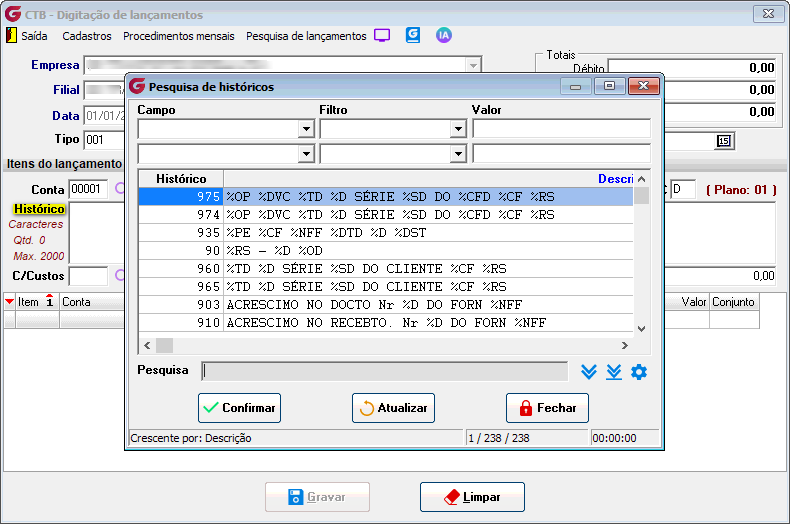
Confirme para associar o histórico e informe o valor do lançamento, conforme a tela abaixo:
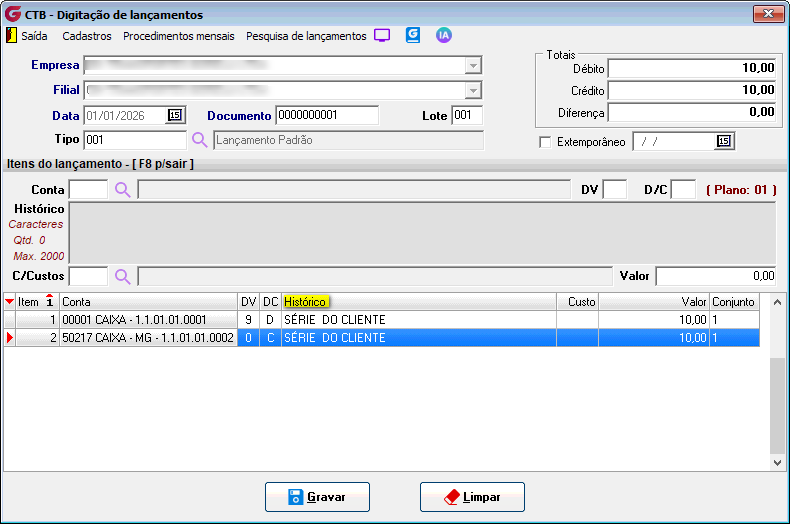
Posterior a isso, selecionar a opção "Gravar", e Ok para que finalize com sucesso.
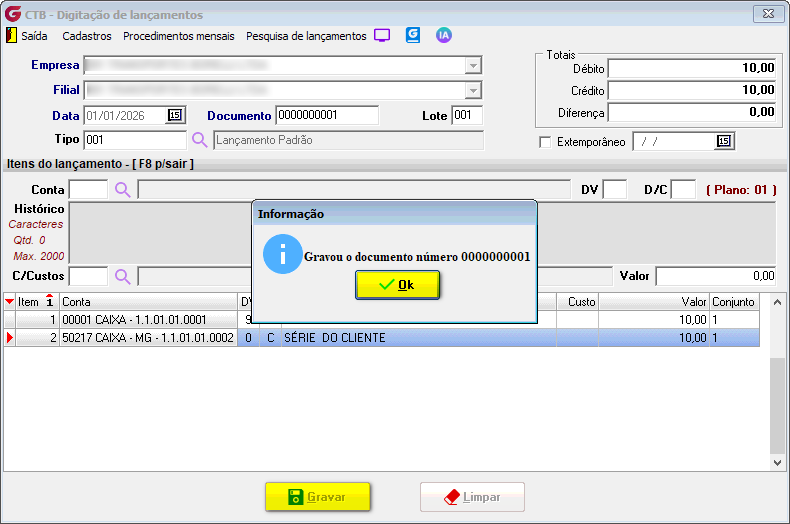
Observação: Documentos integrados de outro módulo seguem um histórico padrão, deverá verificar com a origem o histórico que estão utilizando.
1.2 Alteração de Documentos
Acessar a tela "Procedimentos diários > Alteração de Documentos" preencher os campos com as informações de empresa, filial, número, lote e tipo do documento.
Na aba "Itens do lançamento" selecionar a conta desejada, e clicar enter no campo "Histórico", para assim, mostrar as opções disponíveis.
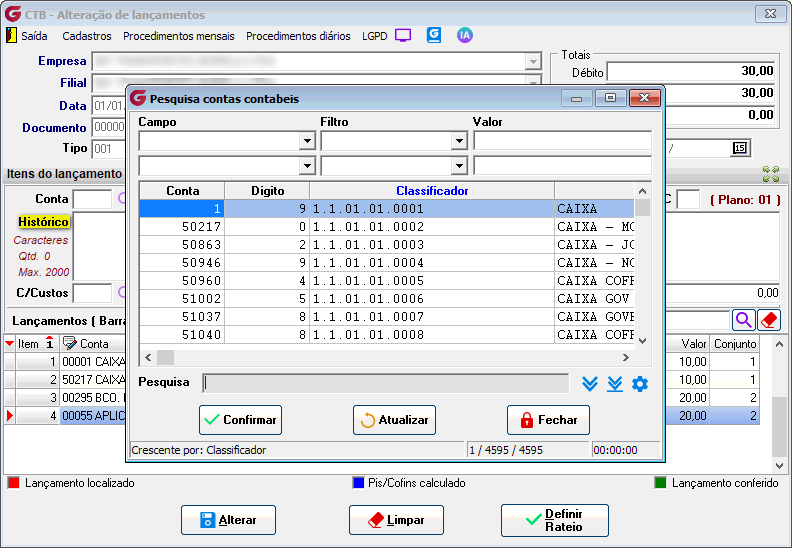
Confirme para associar o histórico e informe o valor do lançamento, conforme a tela abaixo:
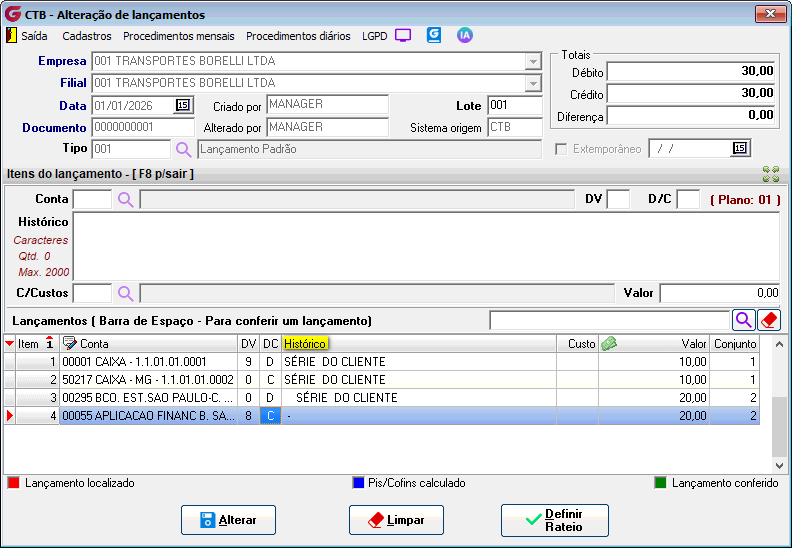
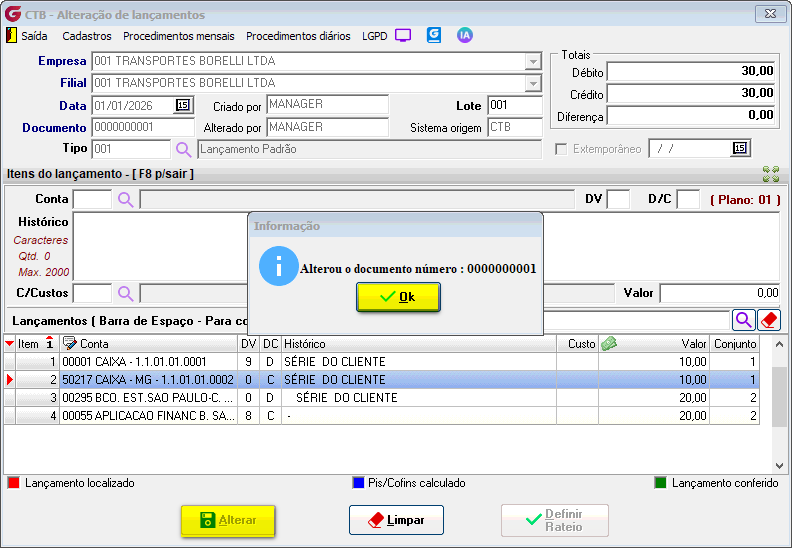
Posterior a isso, selecionar a opção "Alterar", e Ok para que finalize com sucesso.
____________________________________________________________________________________________________________________________________
Se algum auxílio ou esclarecimento forem necessários, conte conosco através de nossos canais de atendimento.
Telefone: (11) 5018-2525.
Portal do Cliente: https://portaldocliente.praxio.com.br/
#PodeContar

Este artigo foi útil?
Que bom!
Obrigado pelo seu feedback
Desculpe! Não conseguimos ajudar você
Obrigado pelo seu feedback
Feedback enviado
Agradecemos seu esforço e tentaremos corrigir o artigo