
Informações gerais
Objetivo: |
Permitir a associação de depósitos não identificados a documentos financeiros, incluindo os cenários de um depósito para um documento, de um depósito para múltiplos documentos e de múltiplos depósitos para um único documento, garantindo a correta conciliação dos valores. |
Detalhes: |
|
Informações adicionais: |
|
O objetivo principal dessa rotina é Automatizar o processo de associação de depósito não identificado com documentos financeiros (CRC), eliminando a necessidade de realizar a rotina manual e garantindo maior agilidade e precisão nas associações.
O sistema realiza a associação com base nos valores e nomenclaturas, considerando as regras específicas de cada cliente, como tolerância de dias entre a data de vencimento e o depósito.
A rotina é executada de forma agendada, conforme os dias e horários definidos, e ao final do processamento é enviado um e-mail com o resumo das execuções, informando as associações realizadas com sucesso e os casos que permaneceram pendentes.
1º passo: Para iniciar o processo é necessário algumas parametrizações.
- Liberação do menu da automatização
Acessar o módulo Controle e ir no menu: Acesso>Usuário>Aos menus.
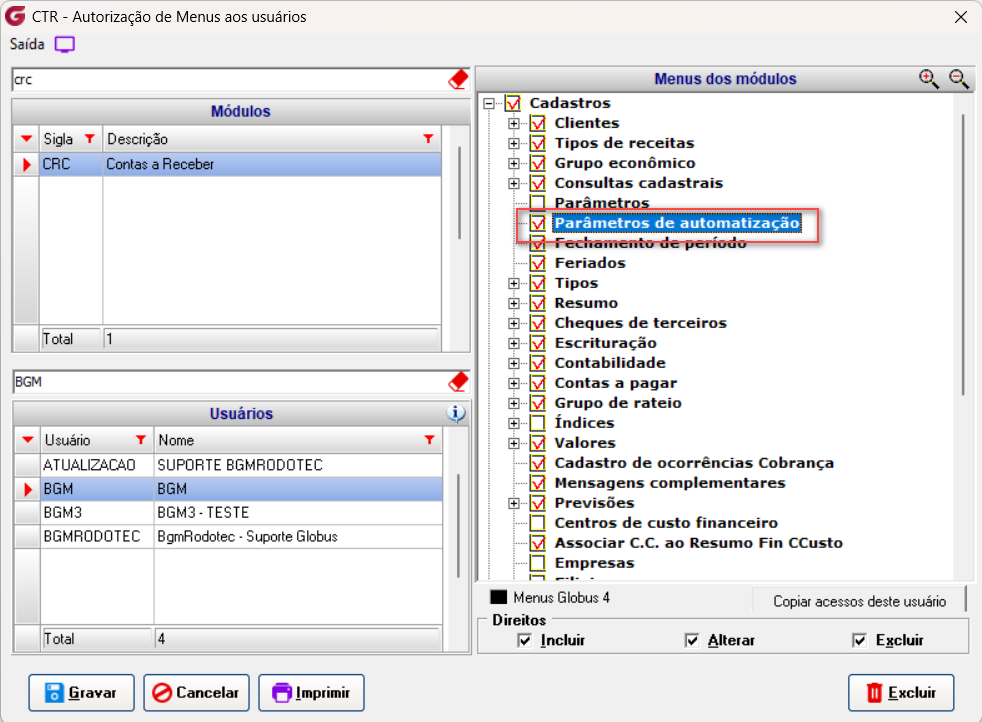
Após liberado o acesso ir no módulo Contas a receber para acessar o menu: Cadastros>Parâmetros de automatização
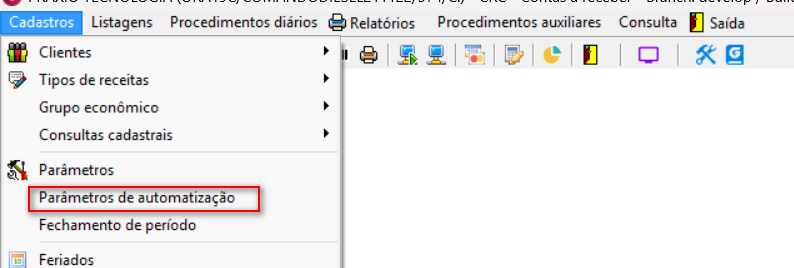
2º passo: Realizando as parametrizações necessárias para execução da rotina com o serviço.
Cada perfil terá um código sequencial e uma descrição, a descrição pode conter até 100 caracteres.
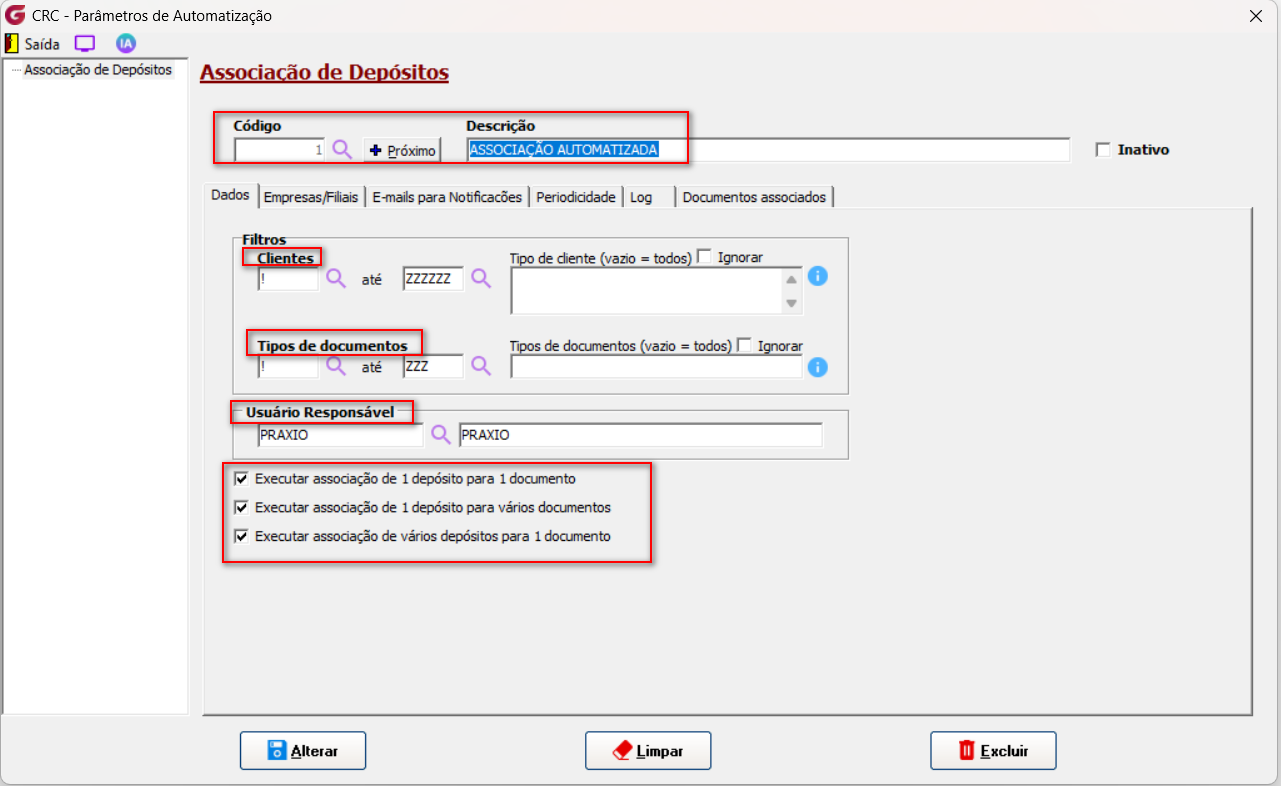
2 - Aba Dados - Filtros:
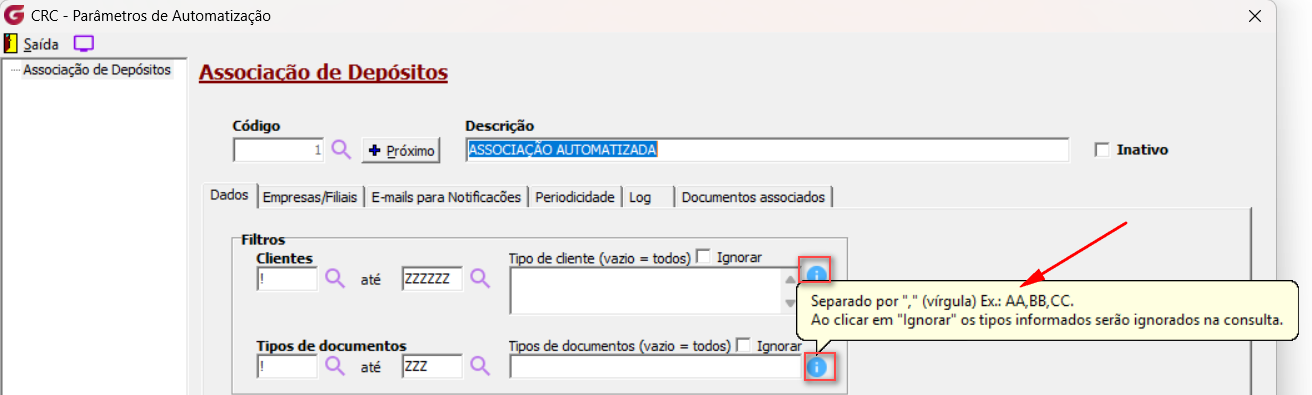
- Clientes: realizar a seleção dos clientes que serão usados nos envios a seleção é opcional, ao passar com Enter consideramos todos os cliente cadastrados.
No filtro de cliente é possível utilizar o campo "Tipos de cliente (Vazio =todos) " com a opção de ignorar ou não a informação preenchida, por exemplo:
Tipo de cliente (Vazio = Todos) com a opção Ignorar.
Buscamos essa informação do cadastro de clientes, aba Diversos, esse campo e parametrizado de forma manual e aceita até 2 caráteres.
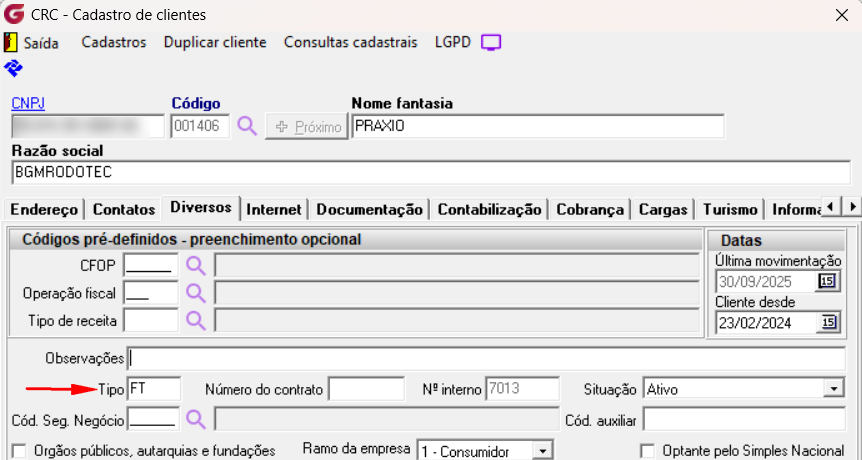
Quando o tipo for informado e a opção "Ignorar" estiver habilitada, os documentos desse cliente não serão considerados na seleção.
Por outro lado, se o tipo for informado, mas a opção "Ignorar" não estiver habilitada, somente os clientes com os tipos informados serão incluídos na pesquisa.
- Tipos de documentos:
O mesmo comportamento se aplica ao tipo de documento, sendo que nesse caso deve ser informado o código do tipo de documento.
Quando houver mais de um tipo, os códigos devem ser separados por vírgula (",").
Para facilitar o entendimento dessa configuração, foi adicionado o botão Info em ambos os campo, que apresenta orientações sobre o preenchimento correto.
- Usuário responsável
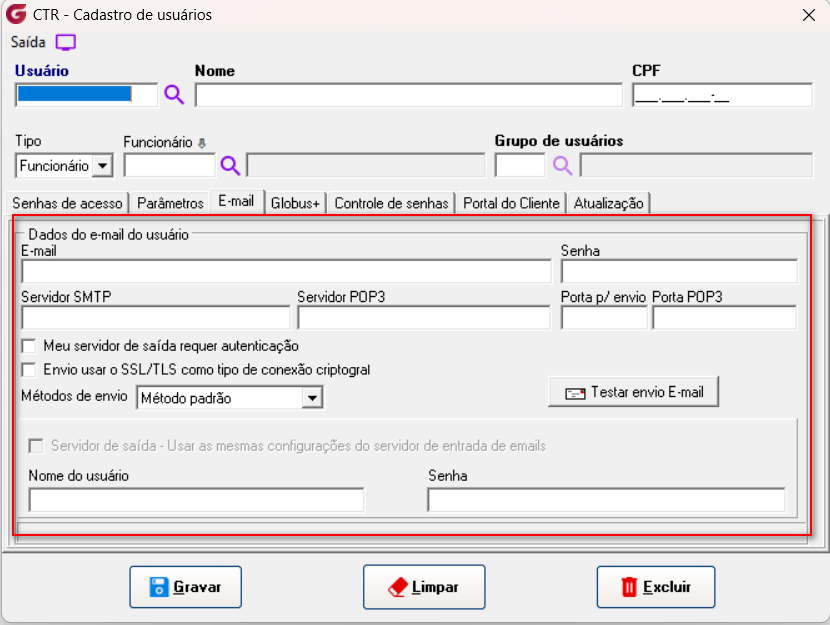
O usuário responsável será utilizado como usuário padrão nas baixas por associação.
Caso esse usuário possua dados de e-mail parametrizados no módulo Controle, ele será o remetente da notificação automática enviada ao término do processo, contendo o resumo das associações realizadas e das pendências identificadas.
Módulo controle, menu: Acesso>Usuário>Cadastro.
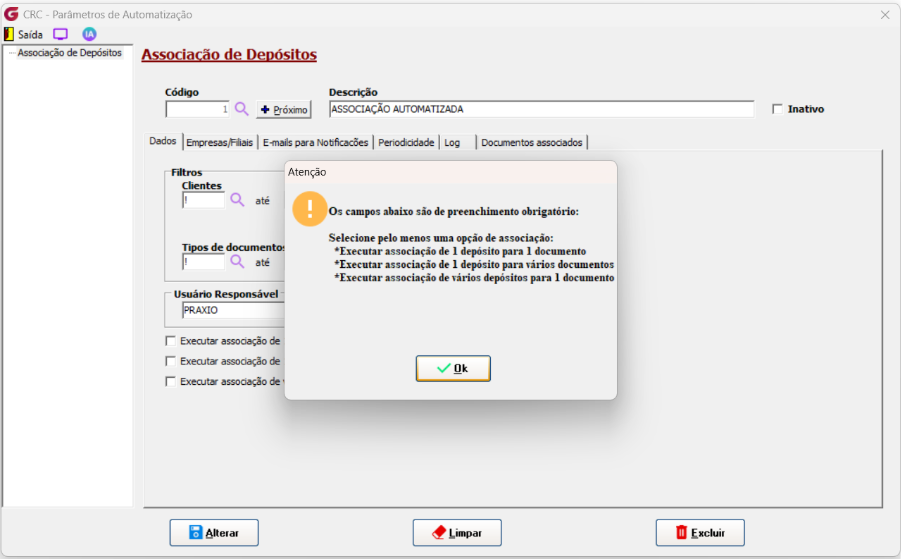
- Executar associação. (Atualização versão 15/04/2026).
Agora o processo de automatização conta com mais 2 opções de associação, por isso incluímos na aba "Dados" 3 flags que deverão ser habilitadas de acordo com o processo que deseja que seja realizado
- Executar Associação de 1 depósito para 1 documento;
- Executar Associação de 1 depósito para vários documentos;
- Executar Associação de vários depósitos para 1 documento.
3 - Aba Empresas/Filiais:
Cada perfil possui suas próprias parametrizações, permitindo a inclusão de empresas e filiais conforme a necessidade da organização.
Essa configuração pode abranger uma única empresa com suas respectivas filiais, ou ainda múltiplas empresas e filiais que farão parte do perfil definido.
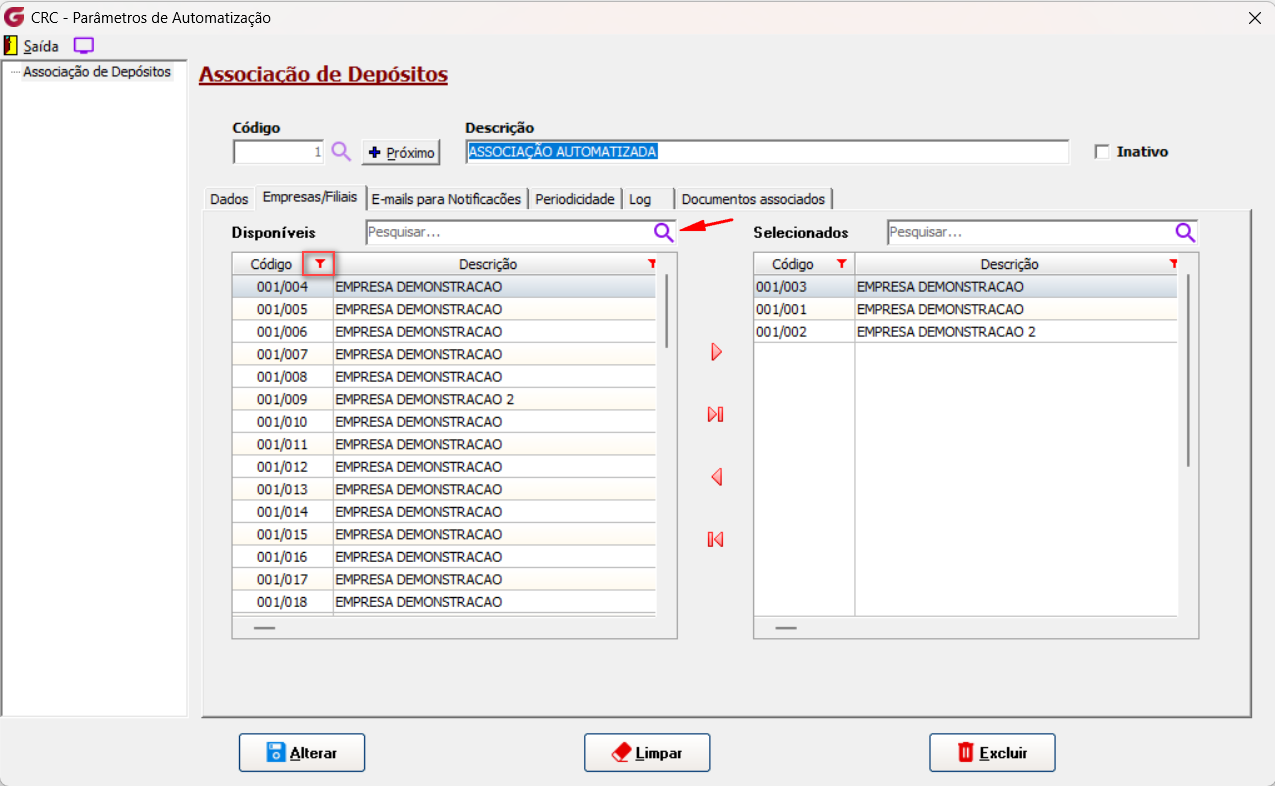
Para facilitar a pesquisa de empresas e filiais adicionamos um filtro de pesquisa, mas as colunas também possuem filtros para facilitar a busca da empresa e filial que deseja associar ao perfil.
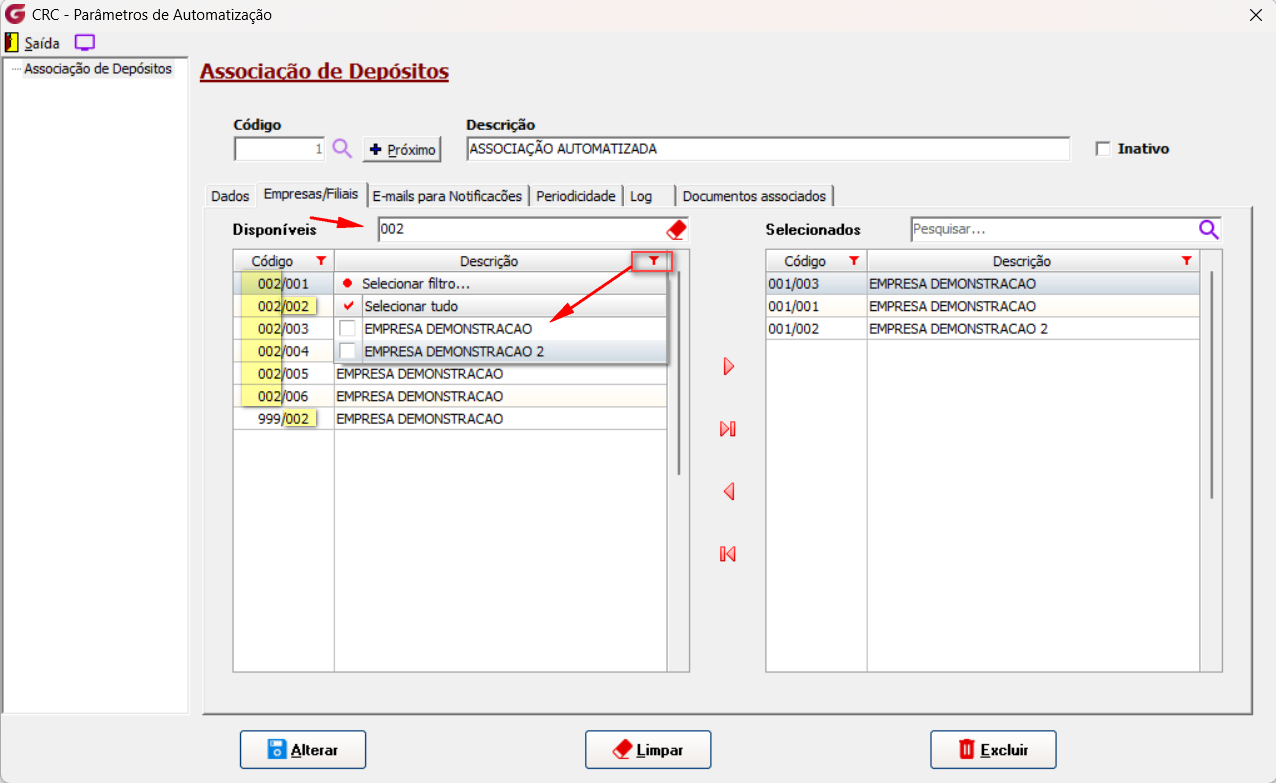
4 - Aba E-mails para notificação.
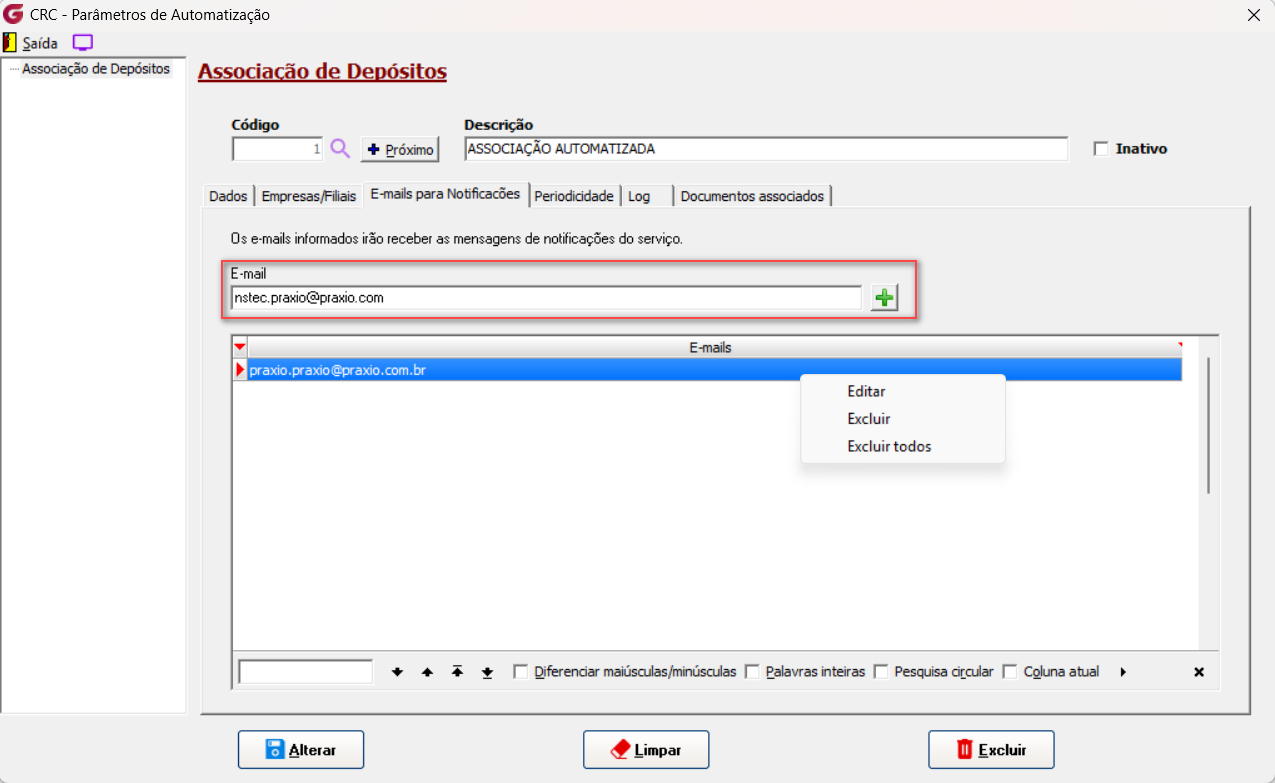
Nesta aba é possível cadastrar os e-mails que receberão as notificações do processo.
Para incluir um novo endereço, digite o e-mail desejado e para adicionar basta clicar no botão (+)”.
Também é possível manter a lista atualizada, adicionando novos e-mails ou excluindo os existentes para isso, basta clicar com o botão direito do mouse sobre o e-mail desejado no grid.
5 - Periodicidade.
Após preencher todos os parâmetros, chegamos à parte mais importante: o agendamento do serviço para as associações automáticas.
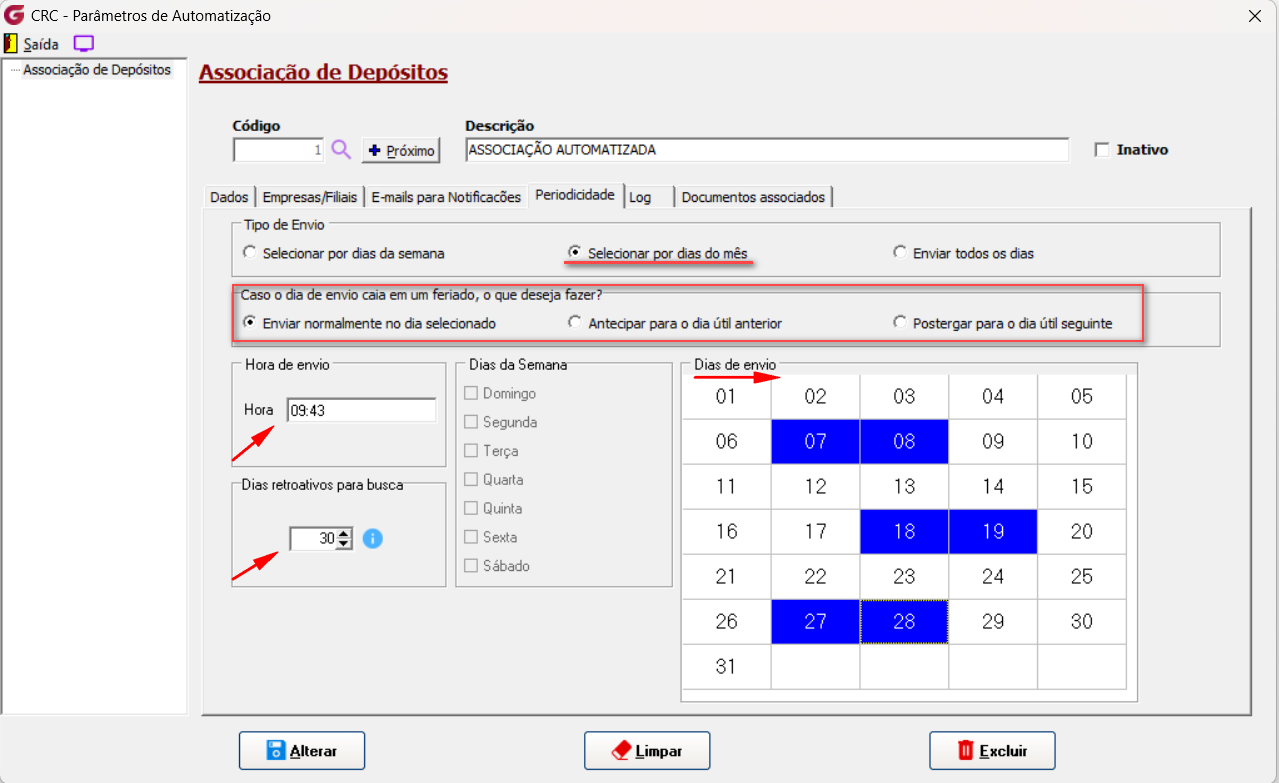
Há diversas opções de configuração, mas duas são essenciais: o horário de execução e a quantidade de dias retroativos que o sistema deve considerar na busca pelos documentos.
Importante: o serviço é iniciado a cada 5 minutos, porém a associação ocorre somente nos dias e horários definidos na periodicidade do perfil.
Caso algum documento ou depósito seja cadastrado no sistema após o horário agendado, ele será enviado apenas no próximo dia de execução, conforme a parametrização.
Se for necessário realizar o envio no mesmo dia, é possível efetuar um novo disparo, ajustando o horário de envio, ou realizando de forma manual na tela de associação de documentos.
5.1 - Seleção por dias da semana:
Selecionar os dias da semana, hora de envio e quantidade de dias retroativos.

5.2 - Selecionar por dias do Mês.
Apenas nessa opção temos mais um condição, é possível, caso o dia informado seja um feriado escolher 3 opções:
- Enviar normalmente no dia selecionado;
- Antecipar para o dia útil anterior;
- Postergar para o dia útil seguinte.
5.3 - Enviar todos os dias.
Havendo documentos e depósitos será sempre realizado a associação, nessa opção informaremos apenas a hora e dias retroativos, sem necessidade de informar os dias, sejam da semana ou do mês.

Quando falamos em dias retroativos, estamos nos referindo ao prazo de vencimento dos documentos que o sistema deve considerar na busca pelas associações.
Para tornar essa informação mais clara ao usuário, adicionamos uma descrição explicativa no botão Info.

Existem mais 2 abas "Log" e "Documentos associados", essas duas opções são as consultas após o processo executado, mas antes de ativar o serviço precisamos definir mais um parâmetro para que o sistema consiga identificar o documento a ser associado ao depósito.
Essa informação será efetuada direto no cadastro de cliente, onde adicionamos uma aba para realizar essa parametrização.
3º passo: Cadastro de clientes
Criado no cadastro de clientes a aba "Associação Depósitos" com 2 campos importantes:
- Dias de tolerância: Refere-se ao prazo em relação ao vencimento do documento. Ao informar o total de dias, o sistema buscará documentos cujo vencimento esteja dentro dessa tolerância, ou seja, até a data do movimento do depósito, se estiver superior ou inferior ao total de dias informado a associação não será realizada.
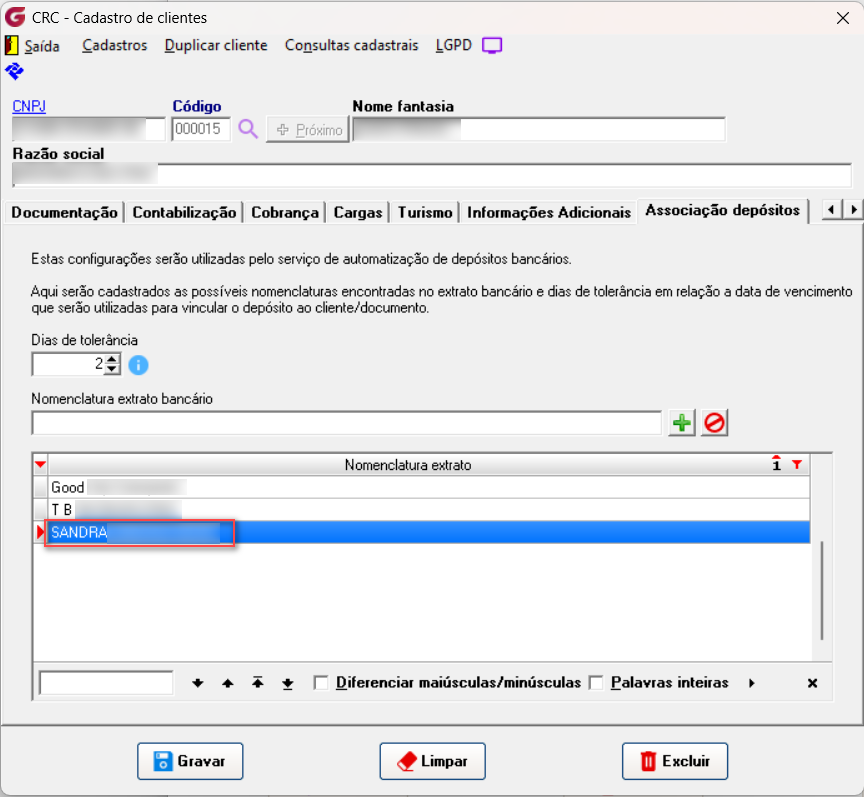
- Nomenclatura extrato bancário: Informação disponível no movimento bancário no campo complemento do histórico.
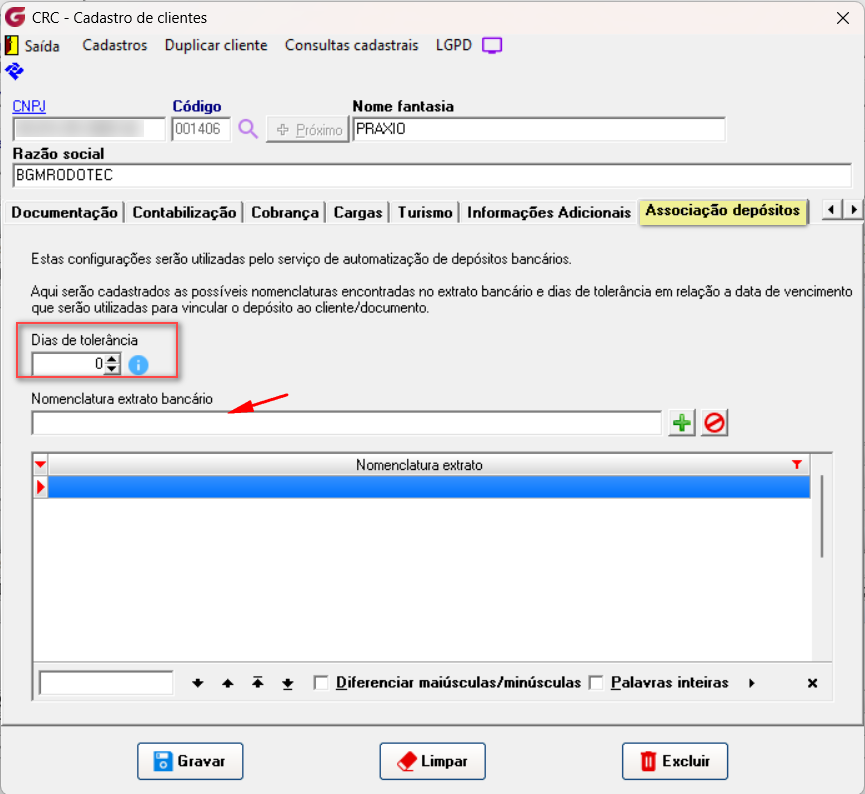
Este é o ponto chave para o serviço localizar o documento conforme o depósito não identificado importado, ou criado no módulo banco.
Ao importar um extrato, o histórico do banco traz detalhes do crédito. Na descrição, aparecem informações como o número do documento e o nome da pessoa que realizou a transferência. É justamente essa informação que deve ser cadastrada neste campo.
Exemplo da importação de um depósito no banco:
Módulo: Controle bancário.
Menu: Procedimentos diários>importação de extrato eletrônico>Depósitos.
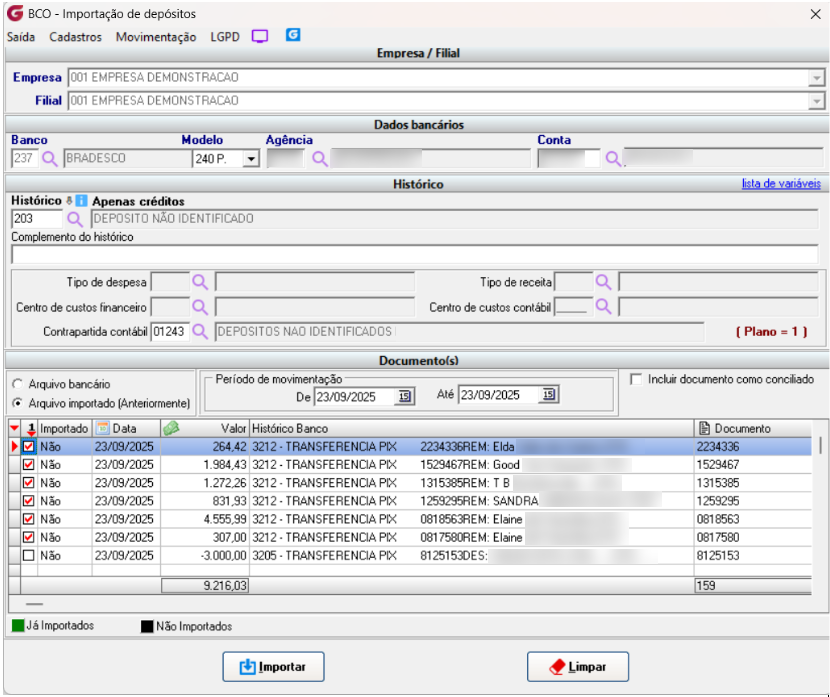
Consultando um dos movimentos, observe que temos na descrição Sandra:
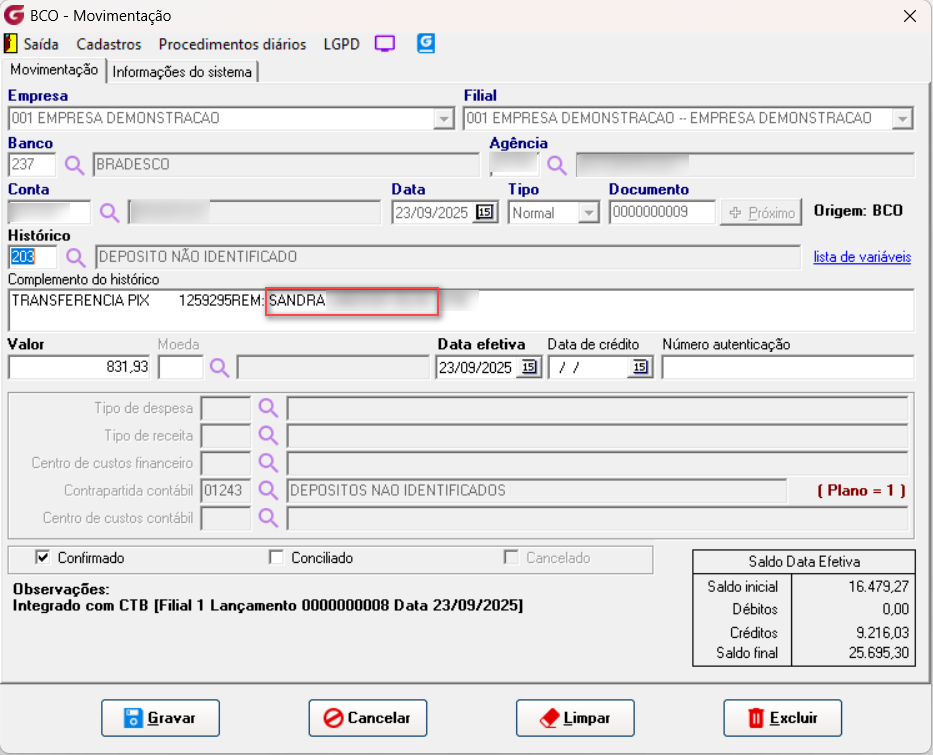
Essa informação deve ser incluída no cadastro de clientes.
O sistema permite cadastrar mais de uma nomenclatura, bem como utilizar a mesma nomenclatura em clientes diferentes. Como a chave para associação é composta pela nomenclatura e pelo valor, o sistema conseguirá localizar corretamente os registros correspondentes.
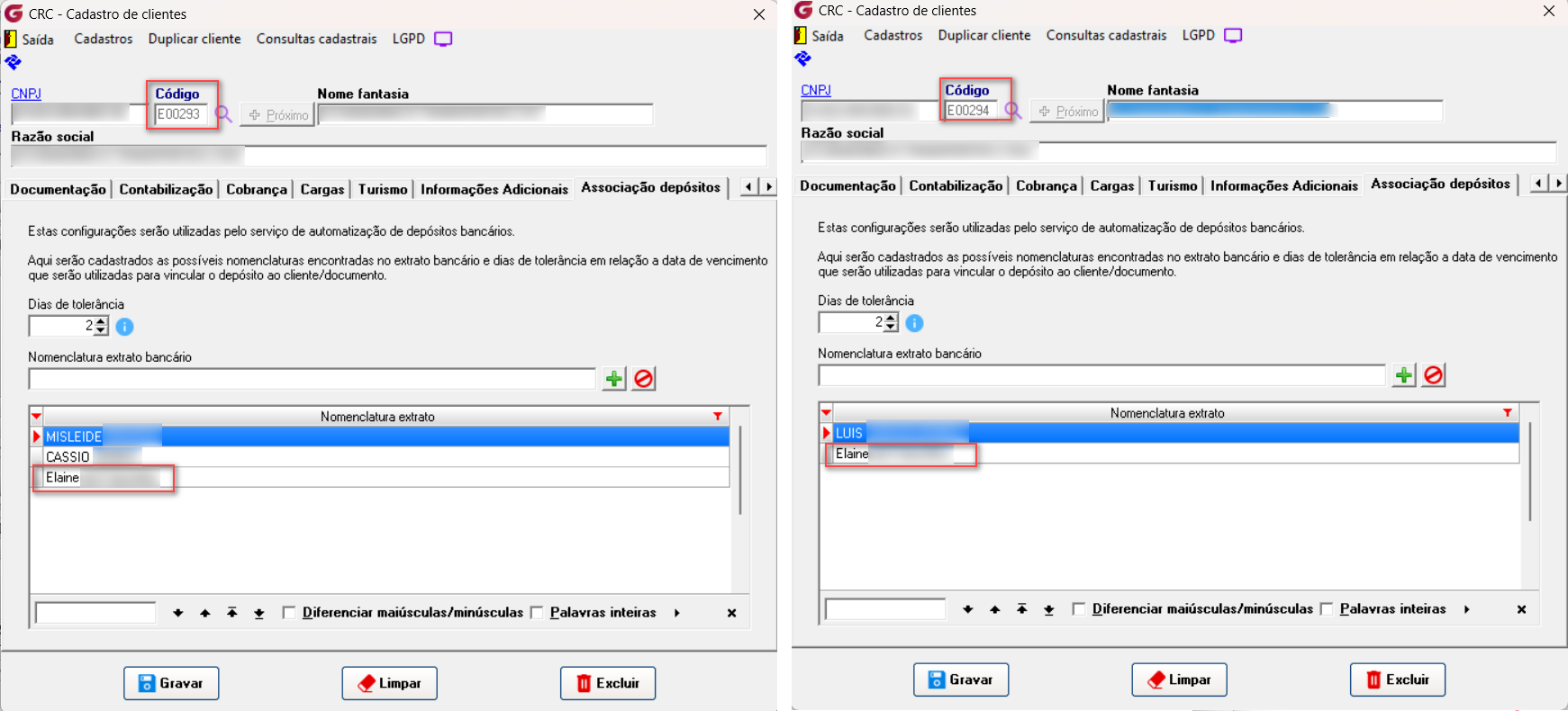
Neste cenário, ao executar o serviço, a busca será realizada em documentos cujo cadastro do cliente contenha a nomenclatura SANDRA e cujo vencimento seja inferior a 2 dias em relação à data do movimento bancário, que neste caso é 23/09/2025.
4º passo: Execução do serviço para associação acontecer de forma automática.(Atualizado na versão 15/04/2026).
Com todos os parâmetros definidos e o serviço instalado e em execução, nas datas programadas conforme periodicidade o sistema fará as buscas e realizará a associação automaticamente.
O sistema realizará a associação apenas para as opções habilitadas. Caso todas estejam selecionadas, serão executados os três tipos de associação; caso contrário, somente os tipos correspondentes às opções marcadas.
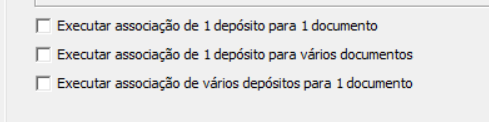
A marcação de uma ou mais opções é obrigatória, se não habilitado o sistema irá criticar
- Executar associação de 1 depósito para 1 documento.
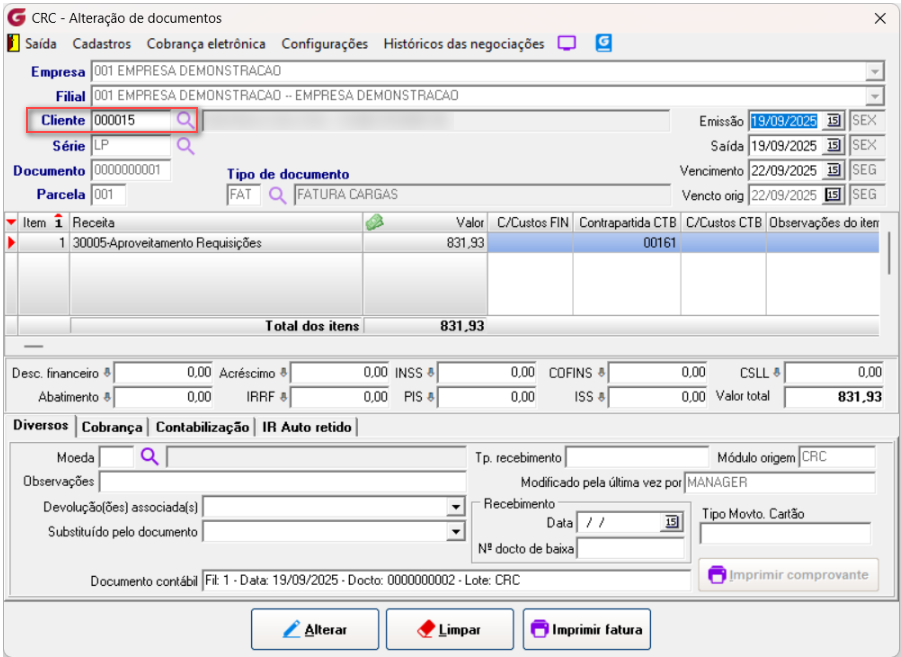
Abaixo, temos o exemplo de um documento criado para o cliente 15, no valor de R$ 831,93, com vencimento em 22/09/2025, e o mesmo valor do depósito mencionado nesta documentação, com a nomenclatura SANDRA associada ao cadastro do cliente.
A data do depósito é 23/09/2025. Portanto, de acordo com o cadastro do cliente, o prazo de 2 dias de tolerância está dentro da regra para que o sistema localize e associe o documento corretamente.
Assim que o serviço é ativado, é realizada uma execução inicial. Após isso, as consultas passam a ocorrer a cada 5 minutos.
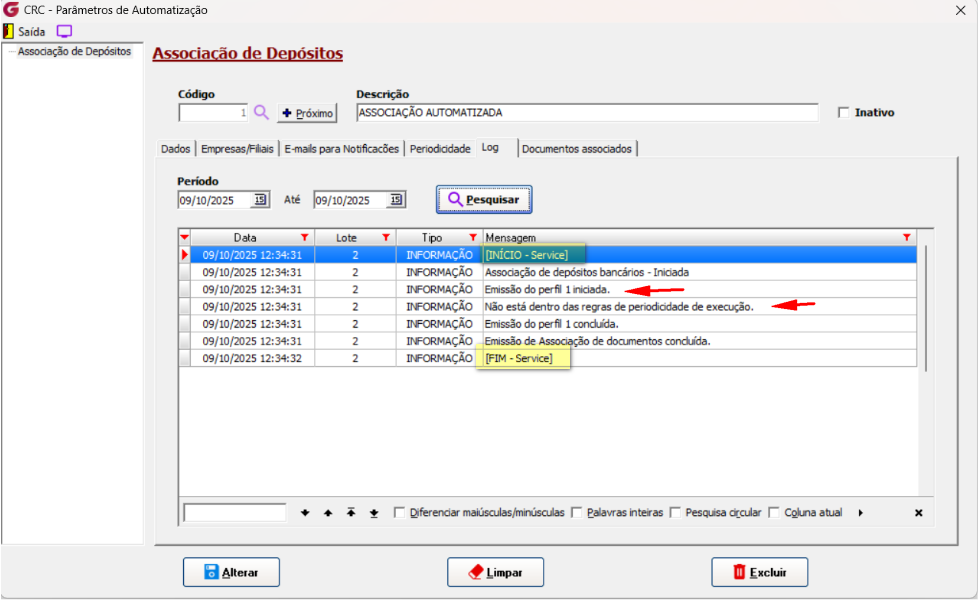
Para verificar o andamento do processo, acesse a aba LOG e informe a data desejada para consulta.
Abaixo não estava dentro das regras da periodicidade, por isso o sistema apenas inicia o serviço e finaliza:
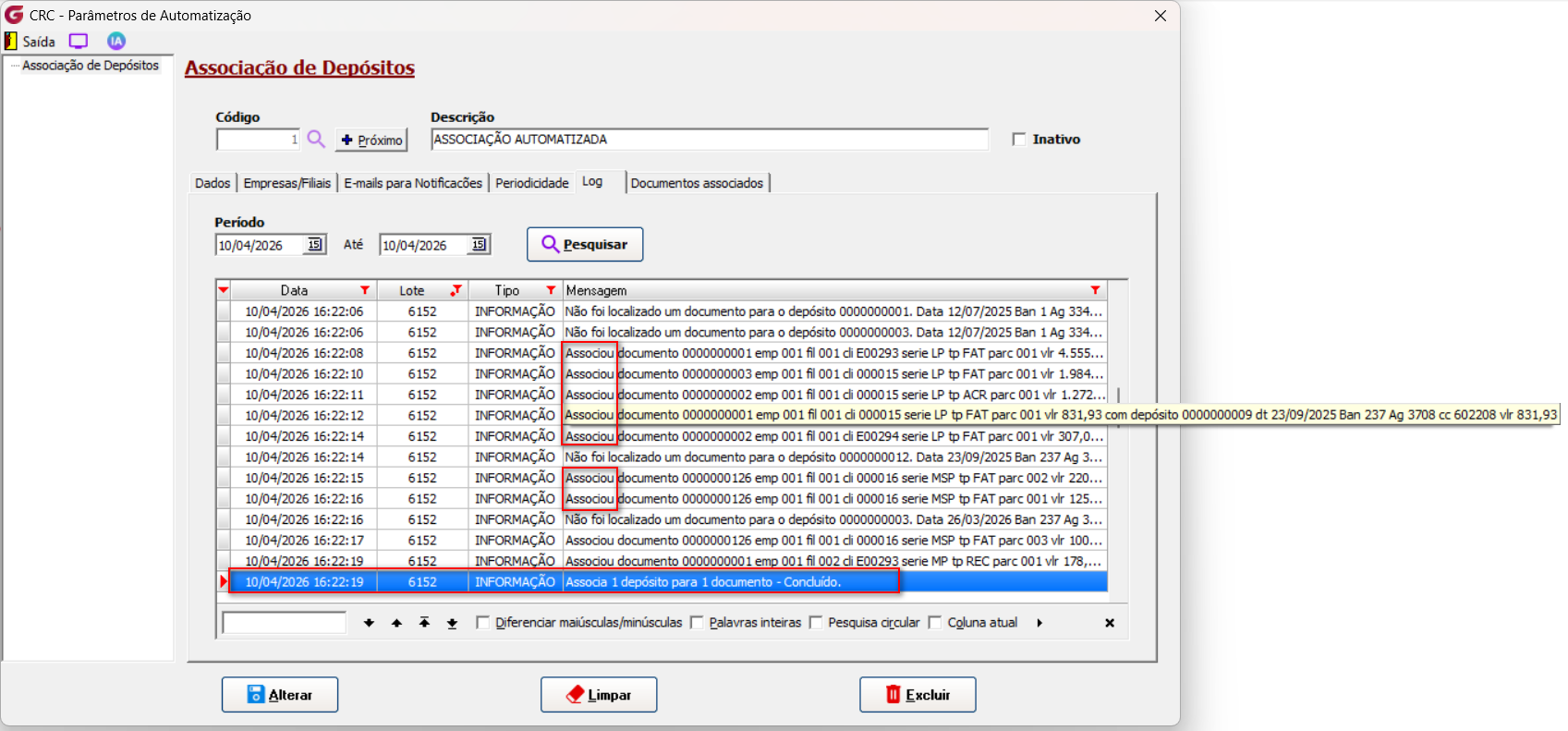
Estando na data/período conforme parametrizado temos os detalhes da associação conforme as opções habilitadas.
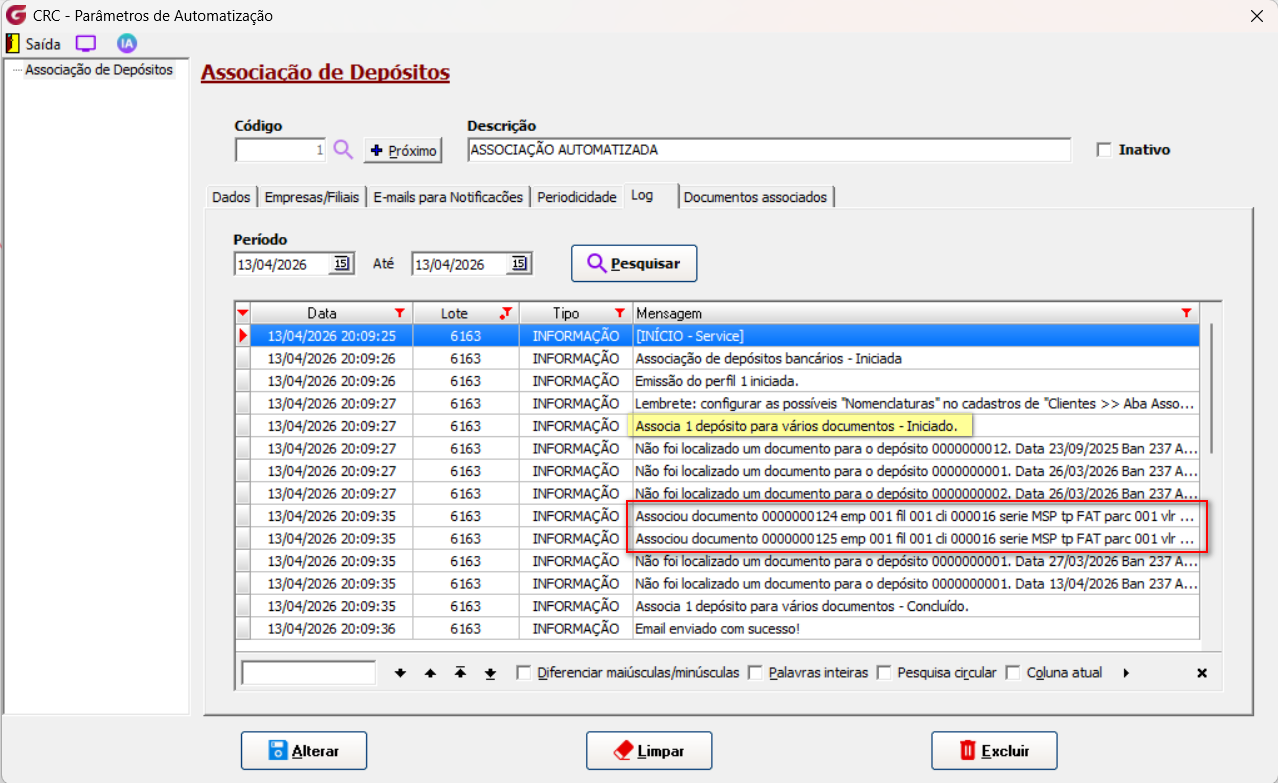
Colocamos um lembrete sobre a necessidade do vínculo da nomenclatura no cadastro do cliente.
Informamos no log também se o e-mail foi enviado.
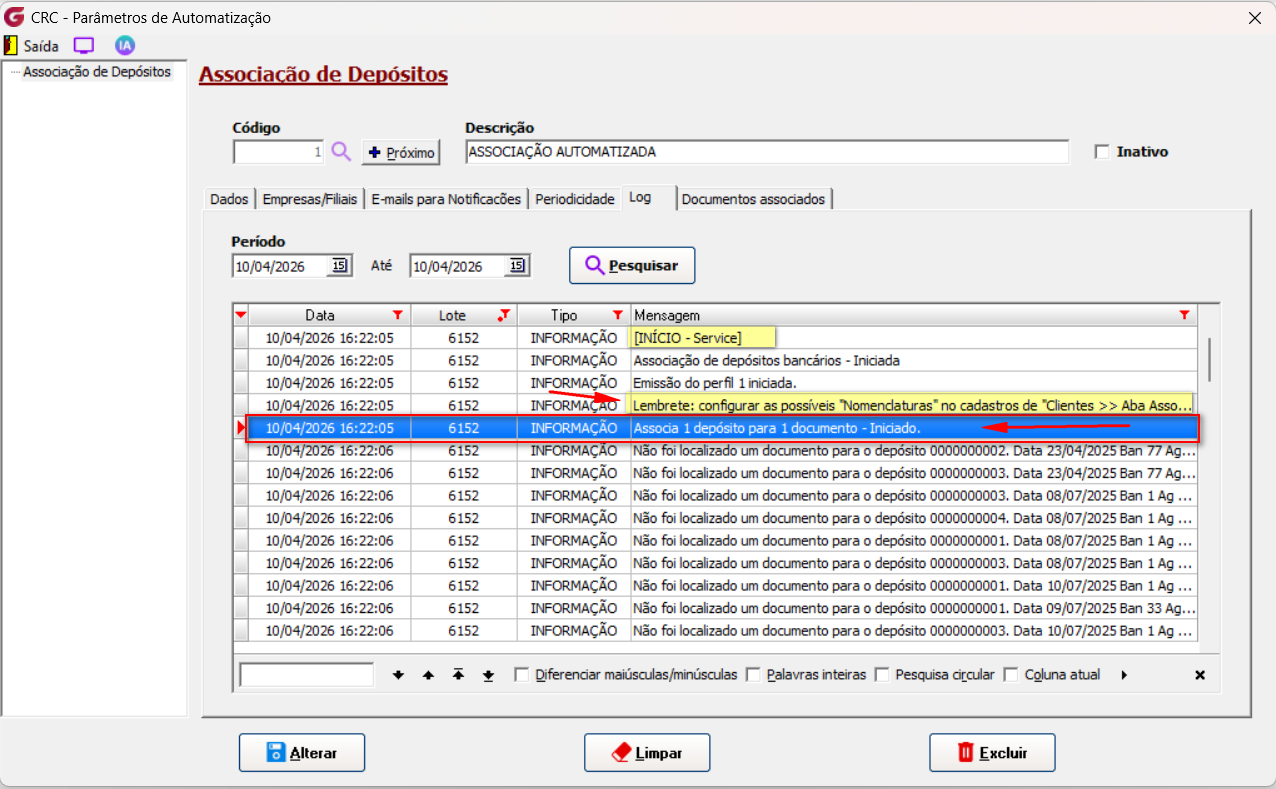
Mostramos as associações e final da execução concluída.
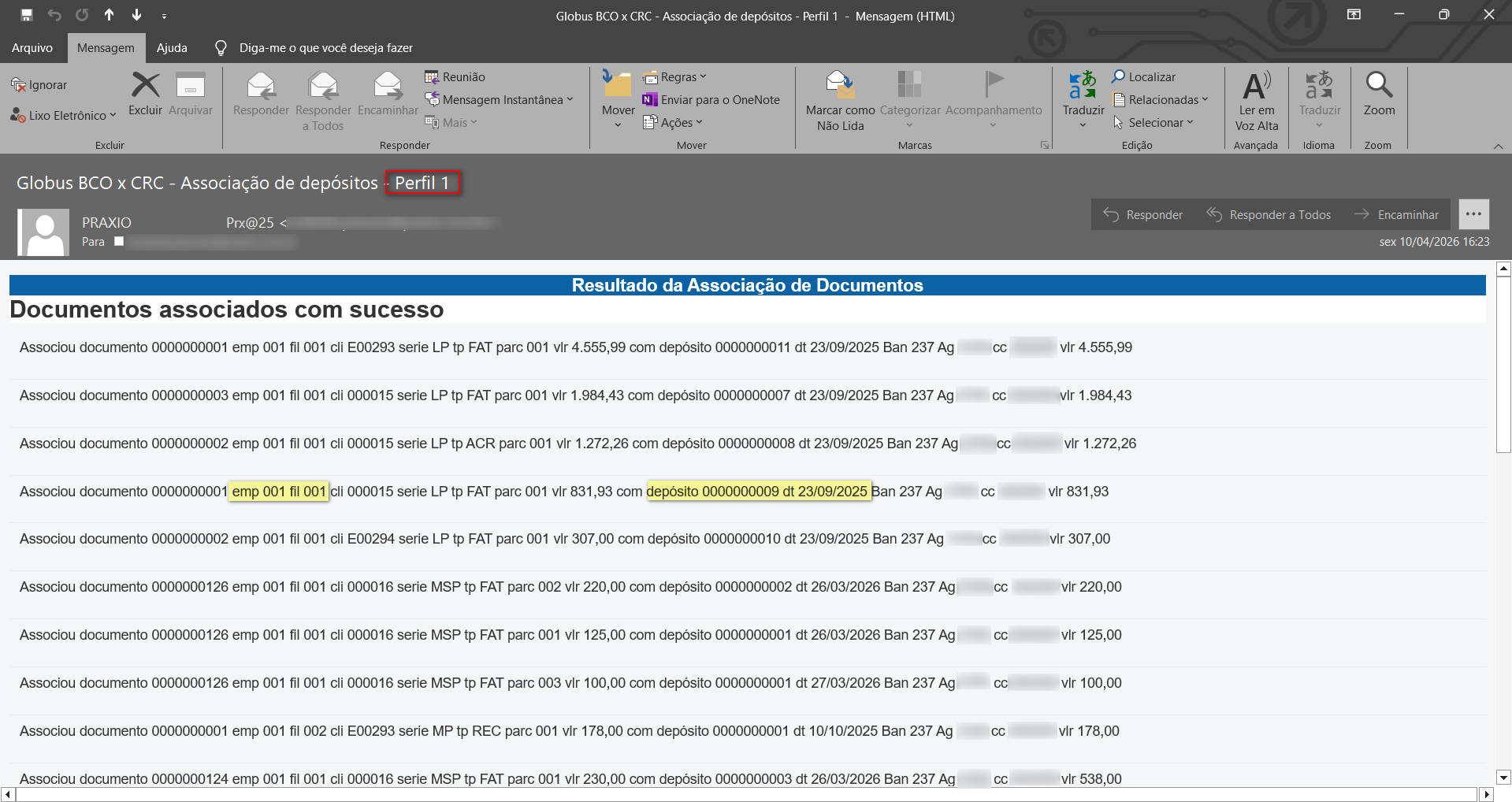
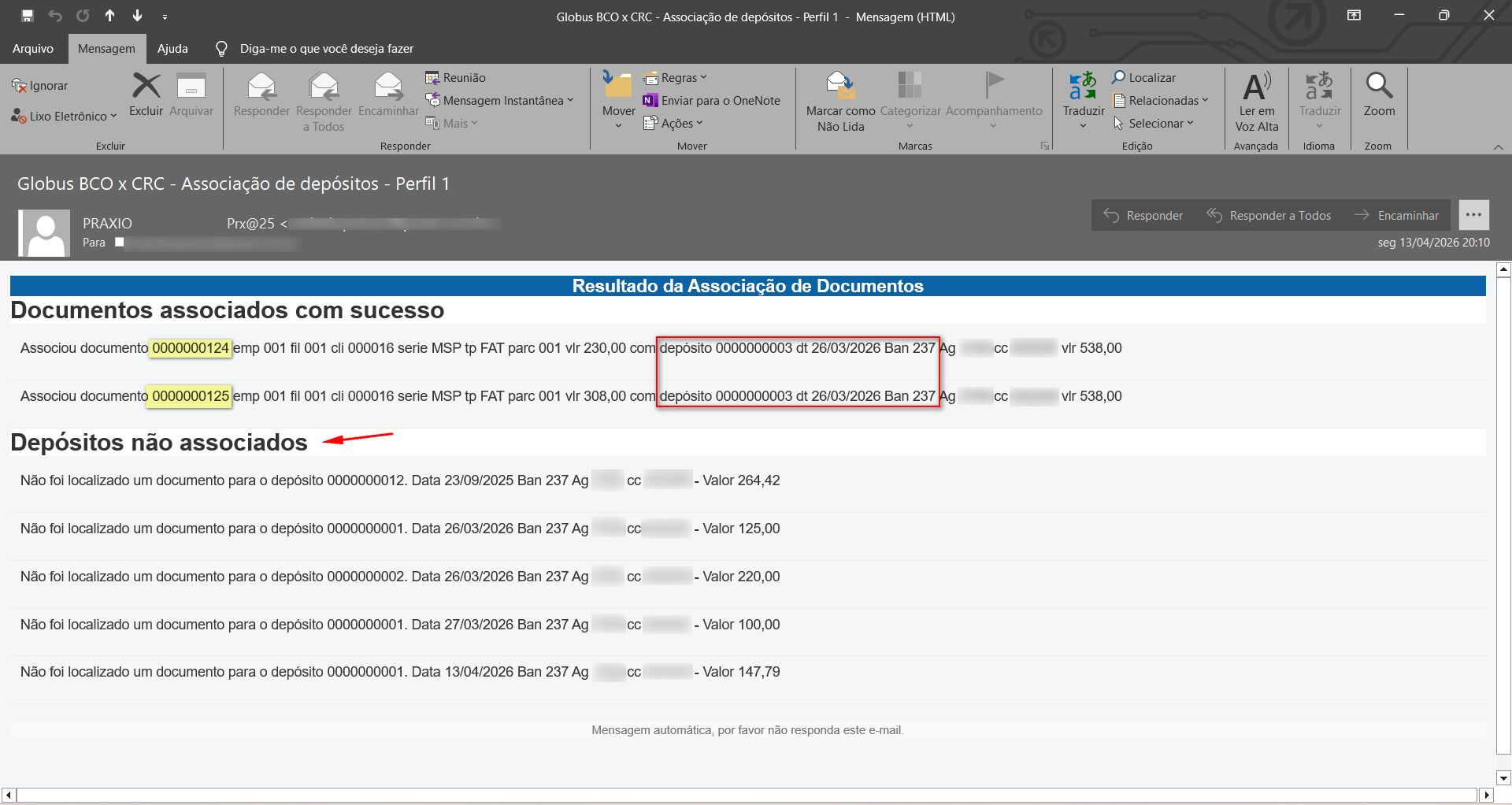
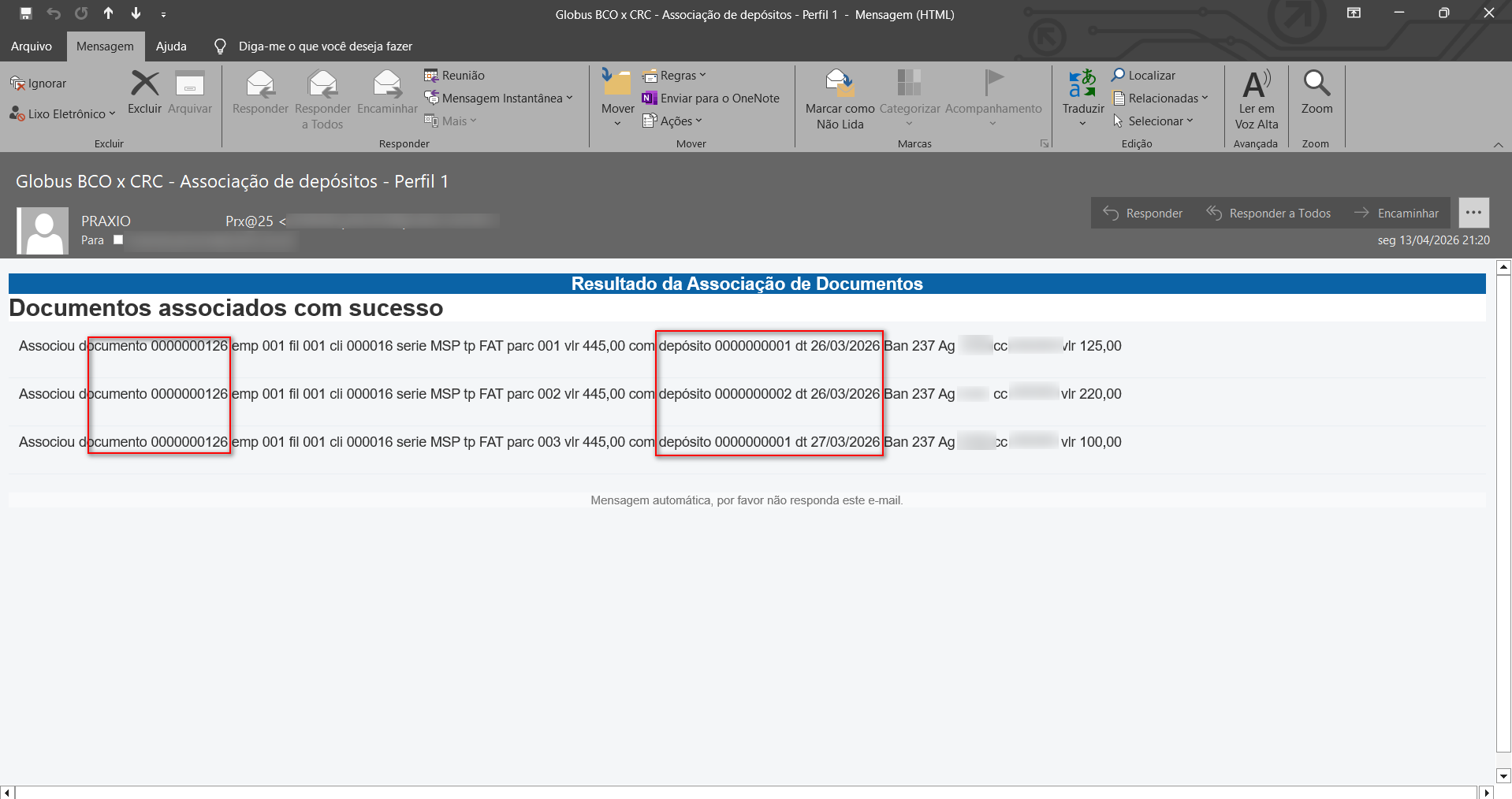
O E-mail é enviado por perfil, por isso temos no remetente qual o perfil para facilitar a identificação e cada associação será representado pelos dados do documento e do depósito.
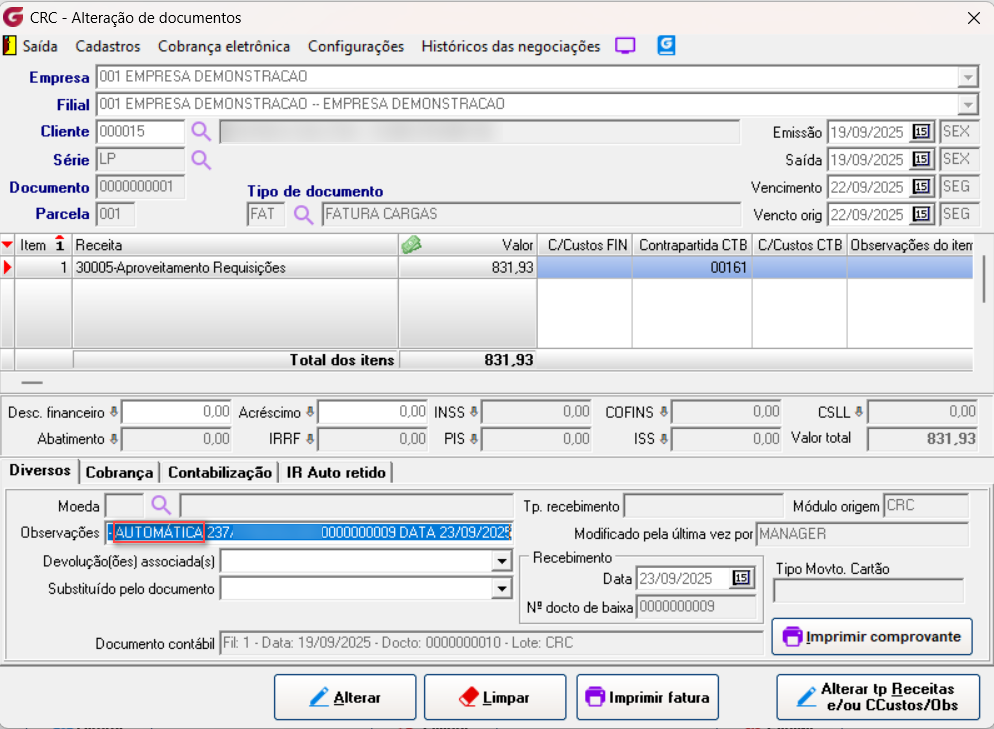
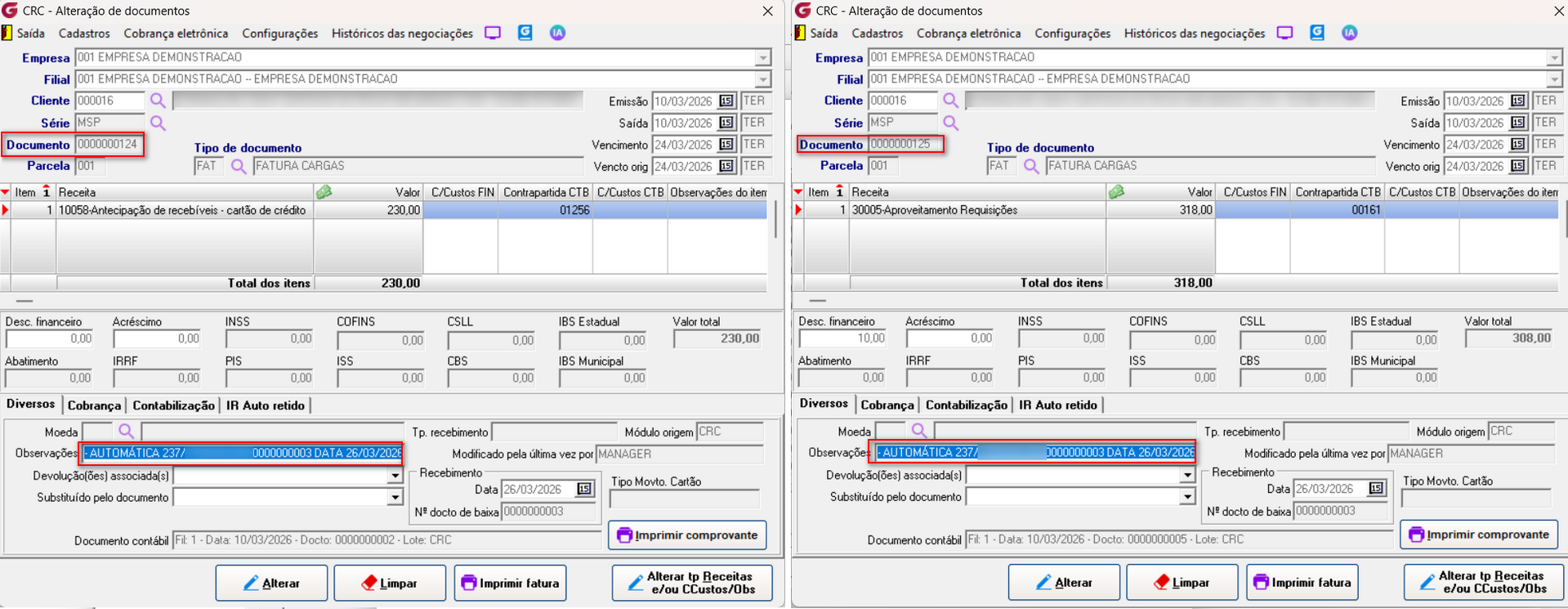
Documento baixado com a data de recebimento igual ao do Depósito:
Movimento bancário é atualizado com os dados do documento associado no campo complemento do histórico e criado a contabilização da associação
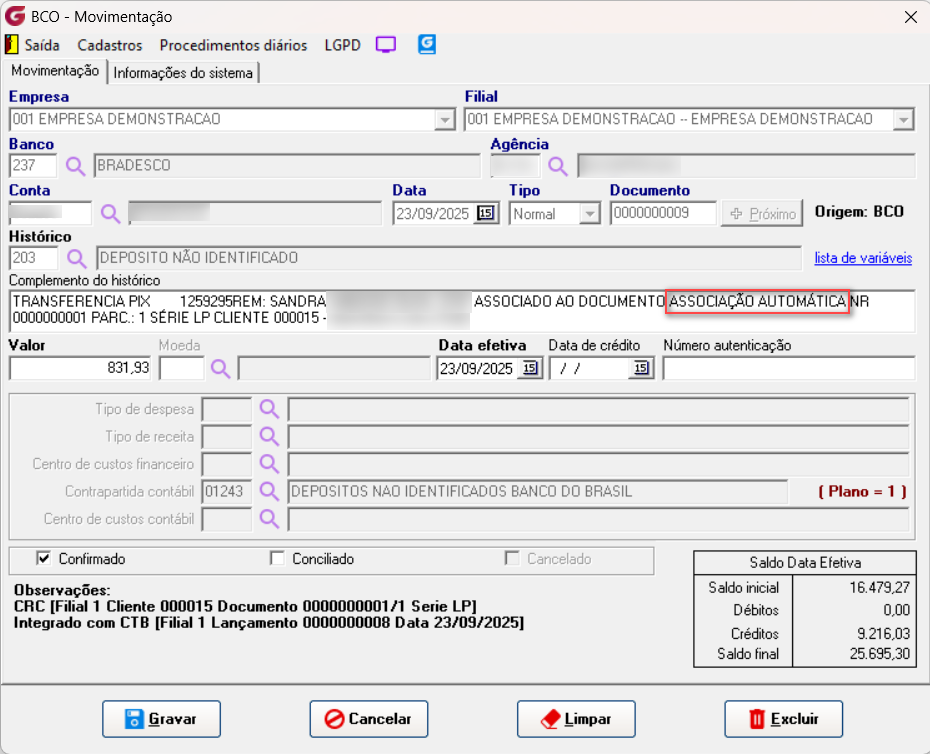
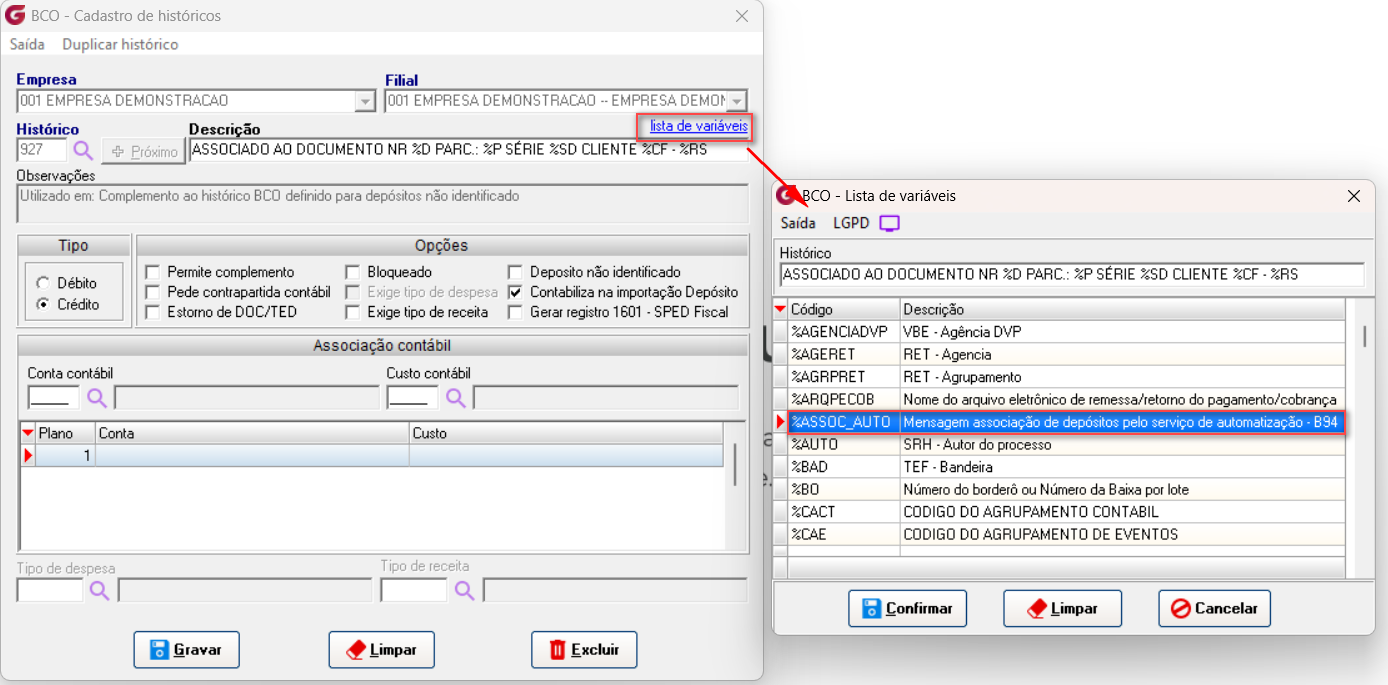
Para identificar que a associação foi realizada pelo processo automatizado, inclua a variável %ASSOC_AUTO no histórico 927, que é utilizado como complemento para depósitos não identificados.
Módulo: Controle Bancário
Menu: Cadastro>Históricos> cadastro de históricos.
- Executar Associação de 1 depósito para vários documentos.
As regras e parametrização permanecem as mesmas para todas as opções, no próximo exemplo teremos 1 depósito apenas para vários documentos.
Depósito:
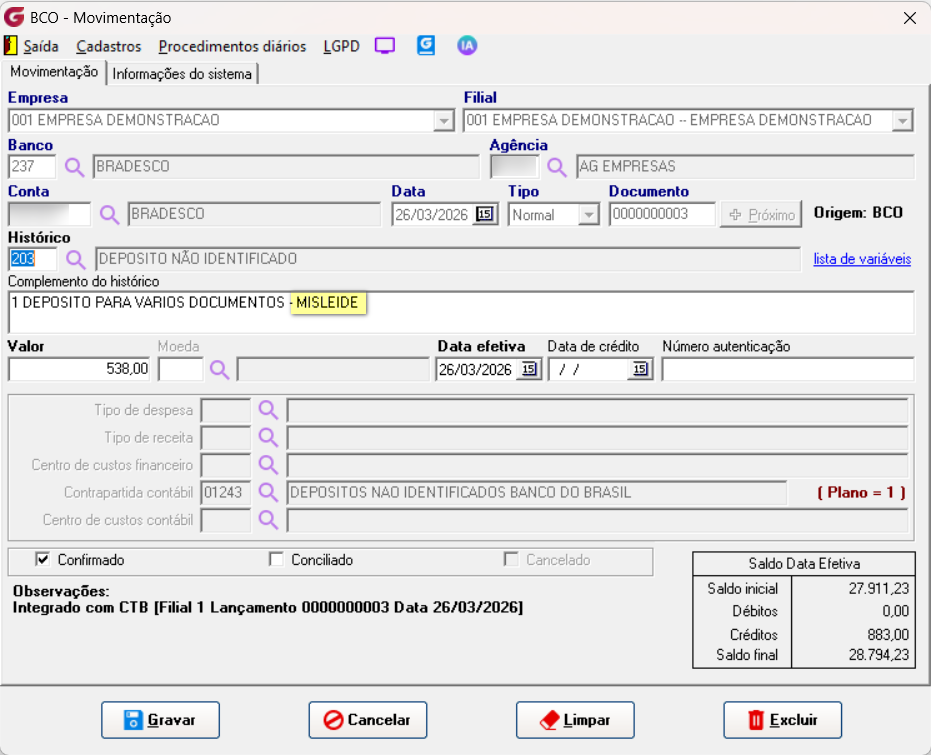
Para esse depósito criamos 2 documentos:
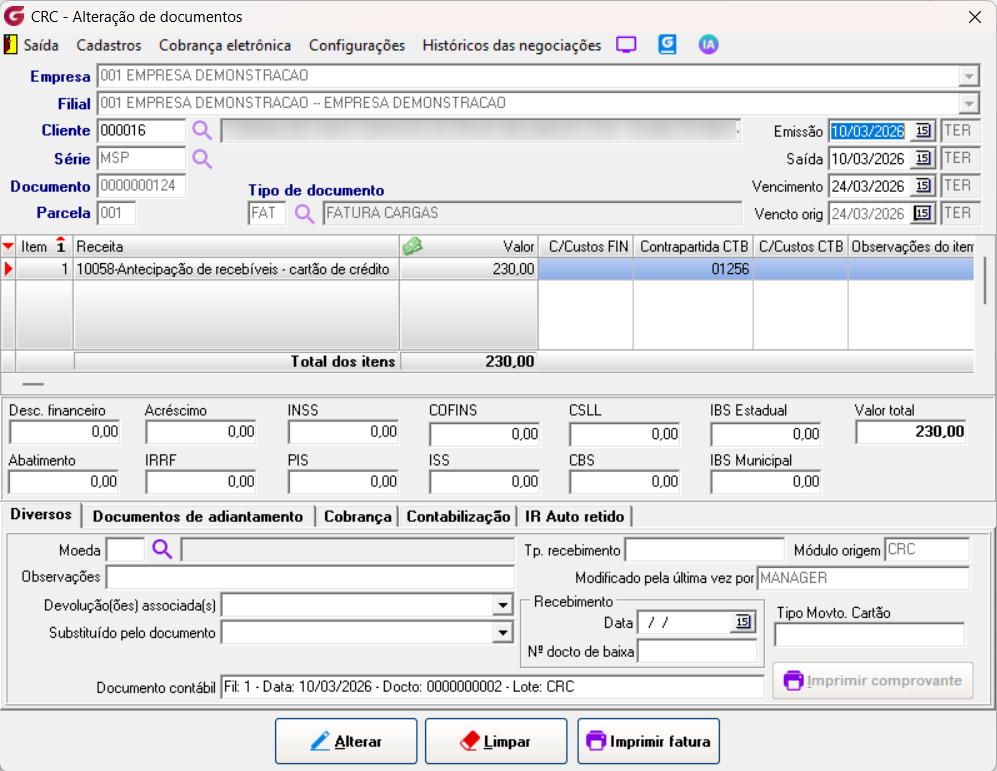
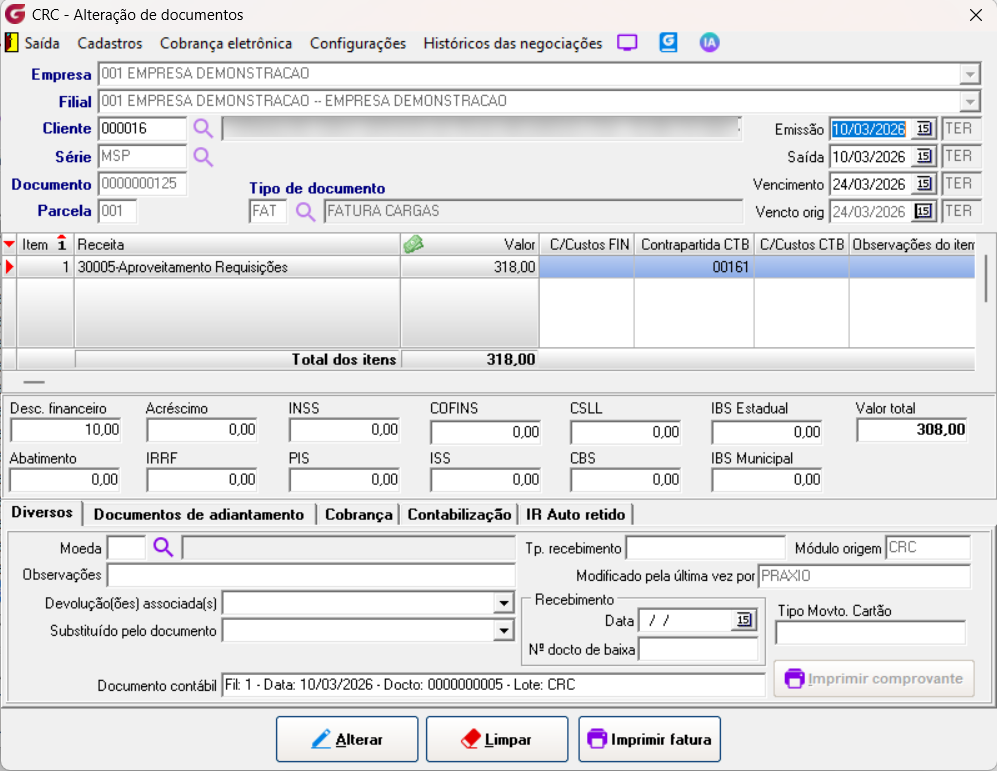
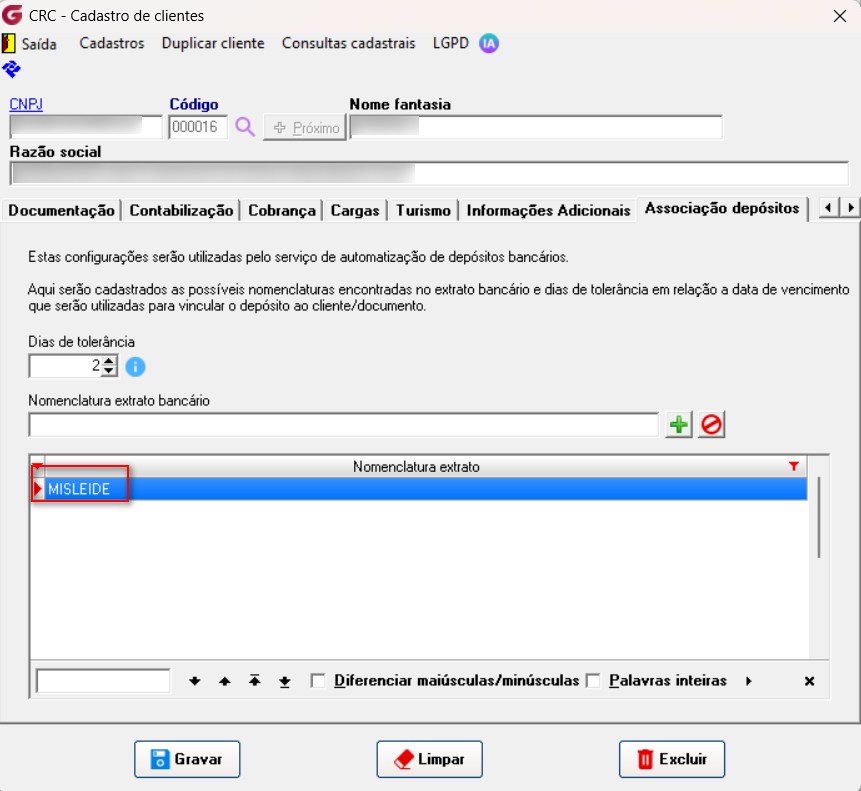
Cadastro de cliente:
Ao executar o serviço a associação aconteceu com sucesso:
E-mail enviado com os documentos associados.
Quando não localizado o documento seja porque esta fora da tolerância informada no cadastro de cliente, ou tolerância do cadastro da periodicidade, ou mesmo porque o documento ainda não foi lançado, será possível visualizar no log e no e-mail enviado.
Acrescentamos os dados bancários nos depósitos não associados para facilitar a identificação
Documento baixado:
Histórico bancário atualizado
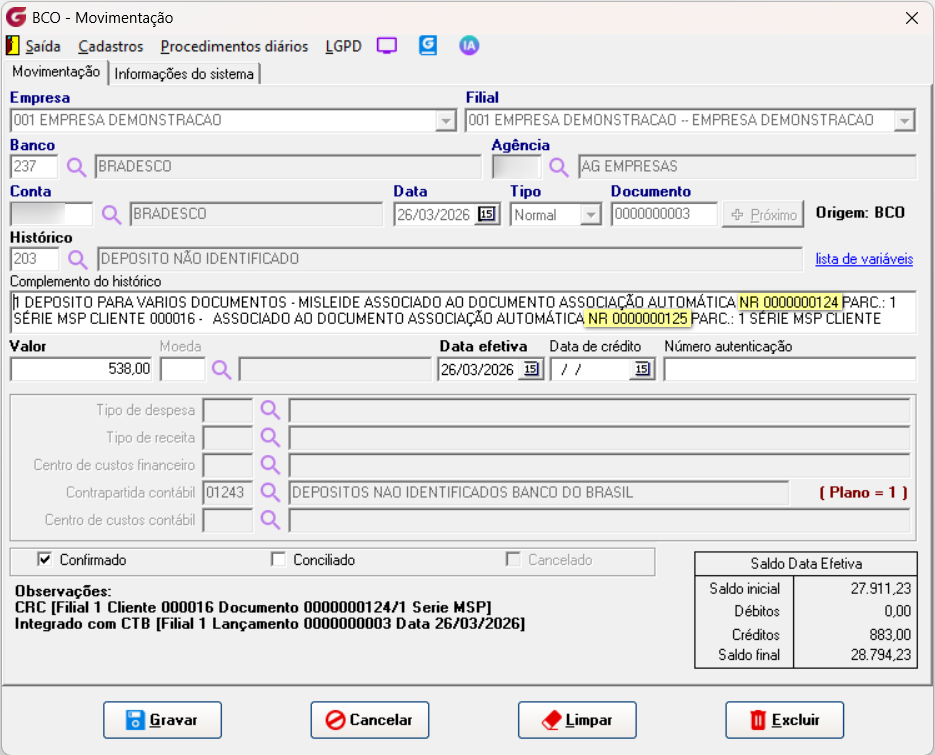
- Executar Associação de vários depósitos para 1 documento
Para demonstrar essa opção vamos usar 3 depósitos não identificados, para 1 documento, onde ao executar a associação o documento será reparcelando criando uma parcela para cada depósito:
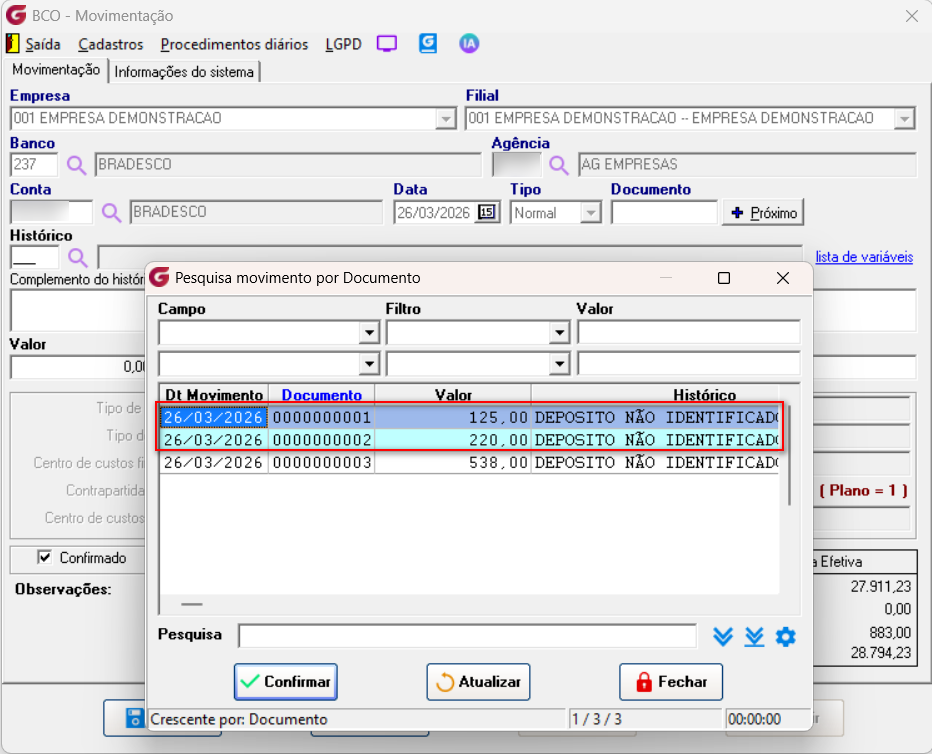
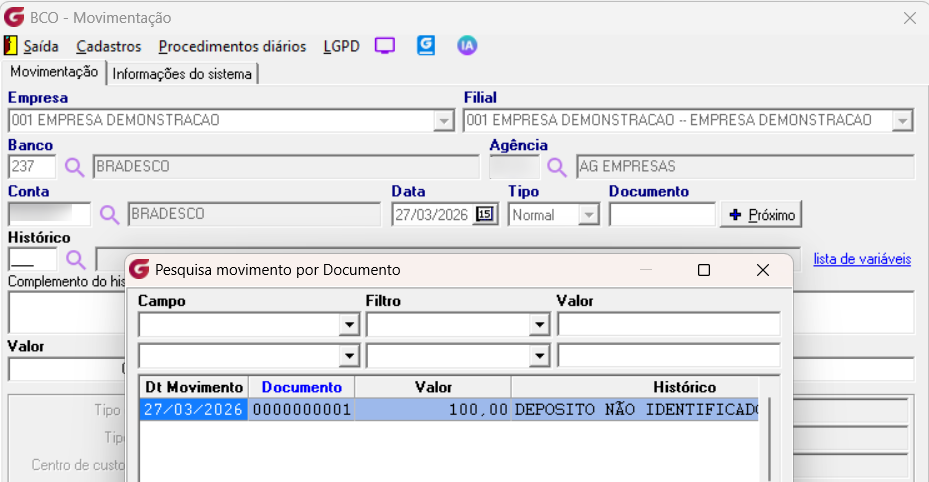
Documento que será associado:
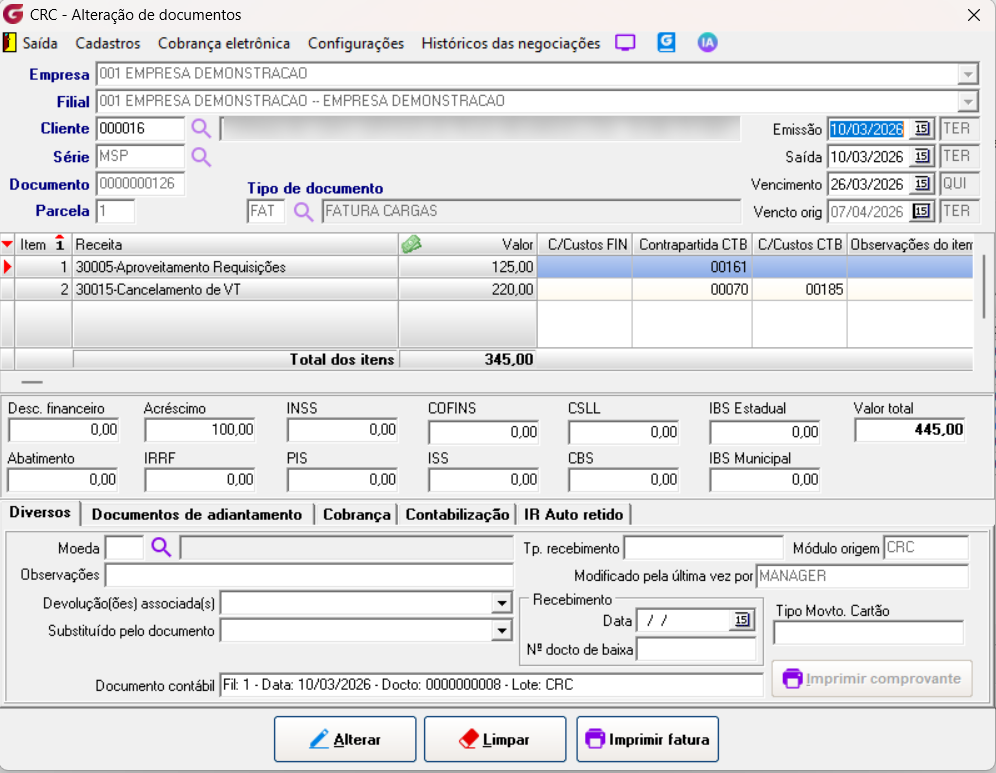
Consultando o log da associação verificamos que foi associado com sucesso:
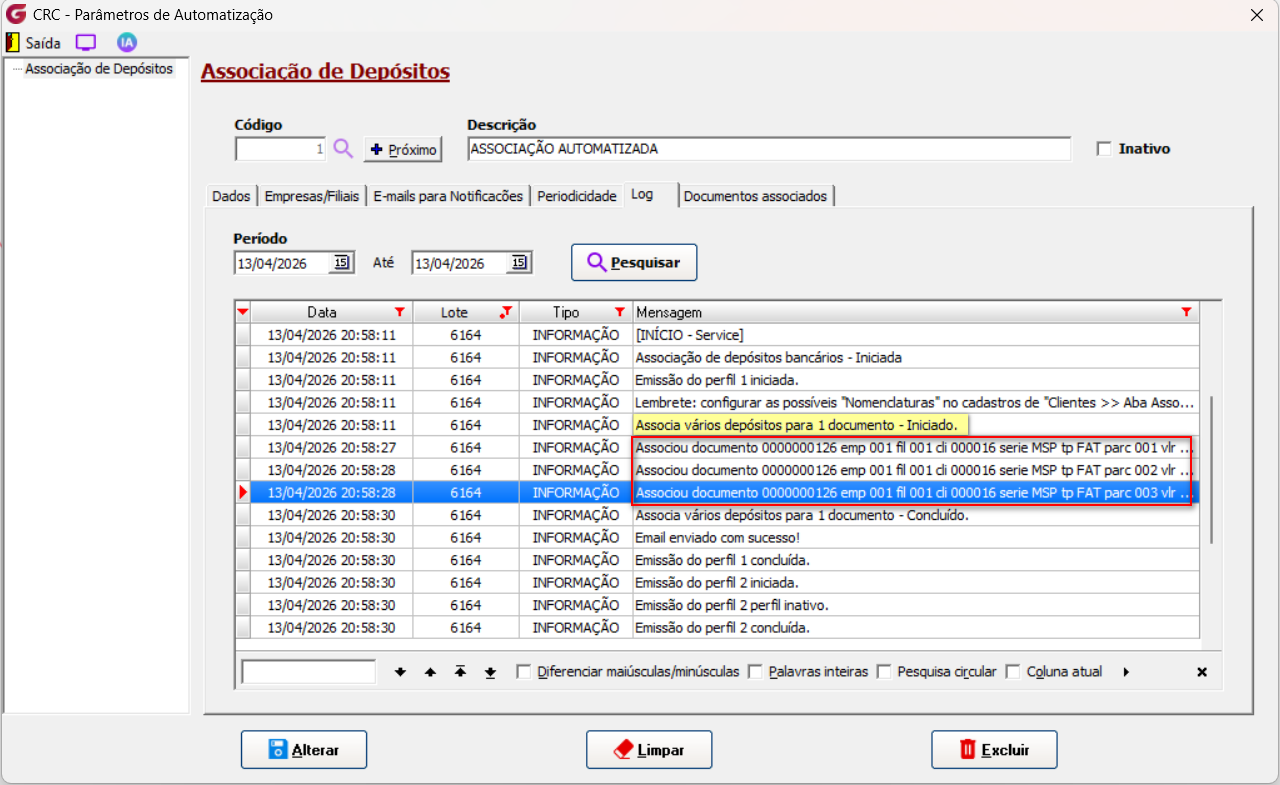
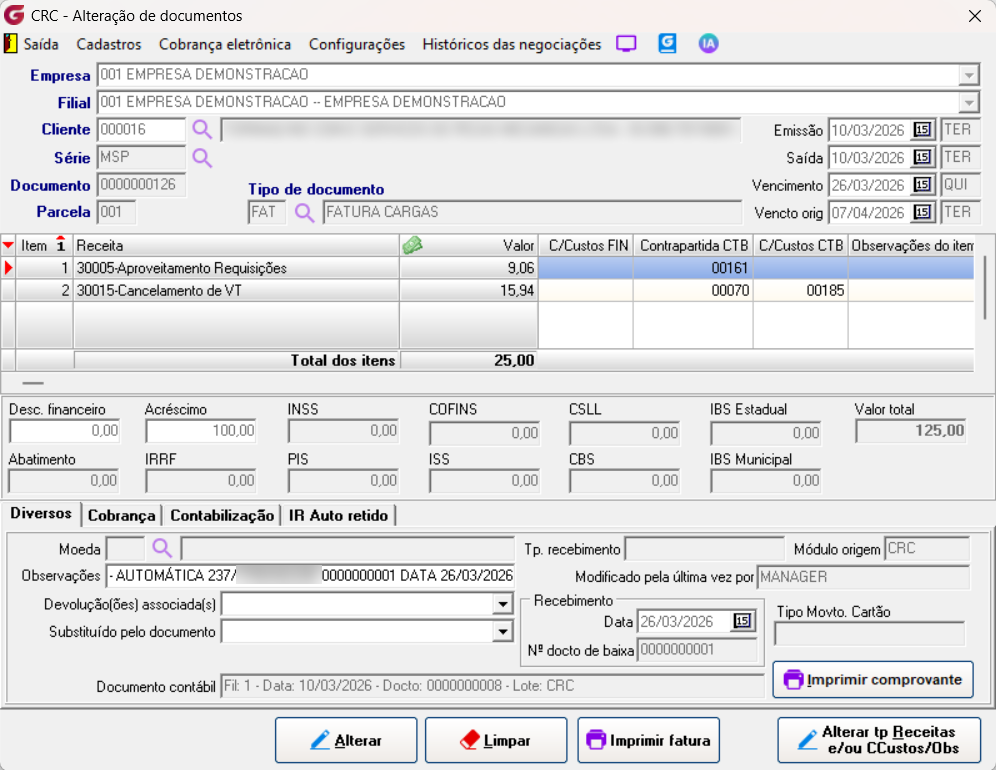
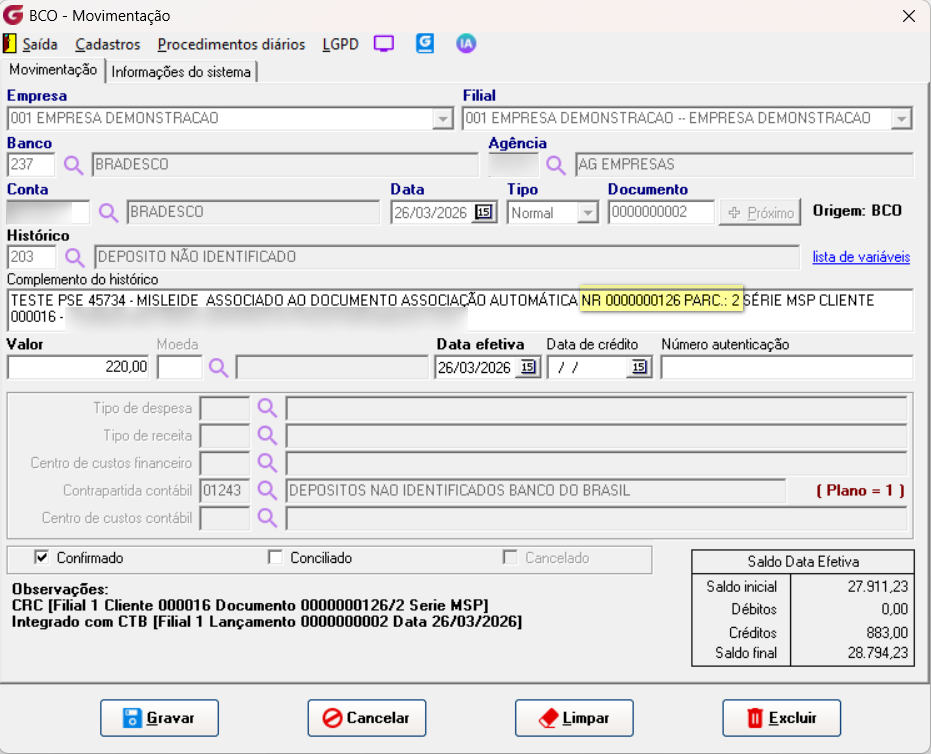
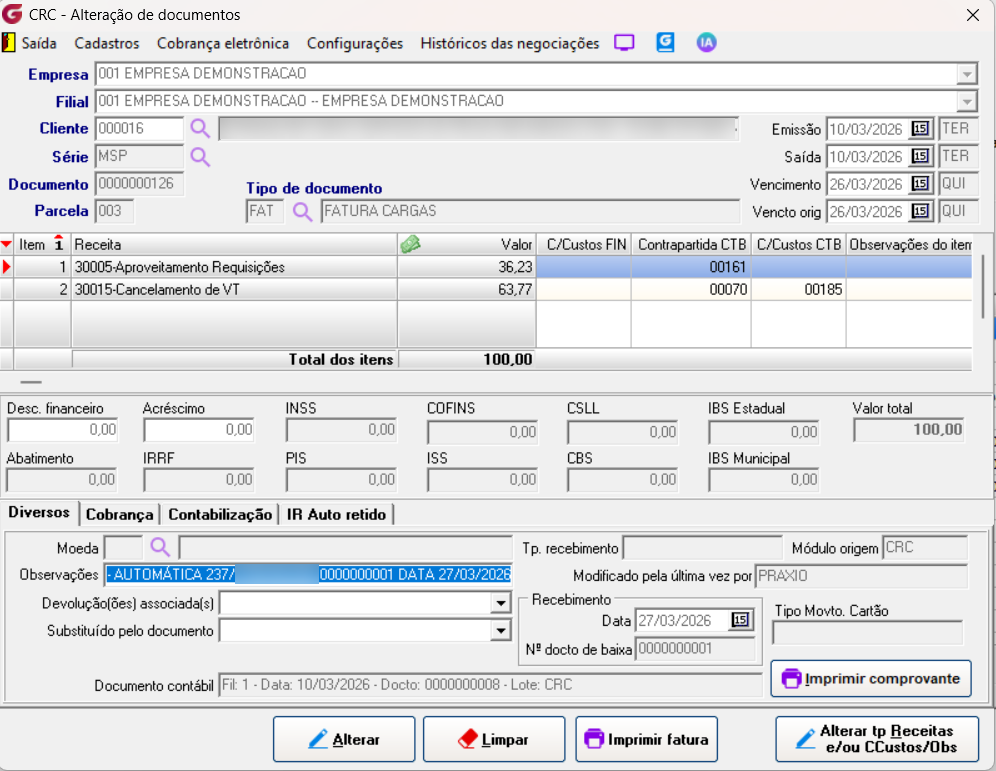
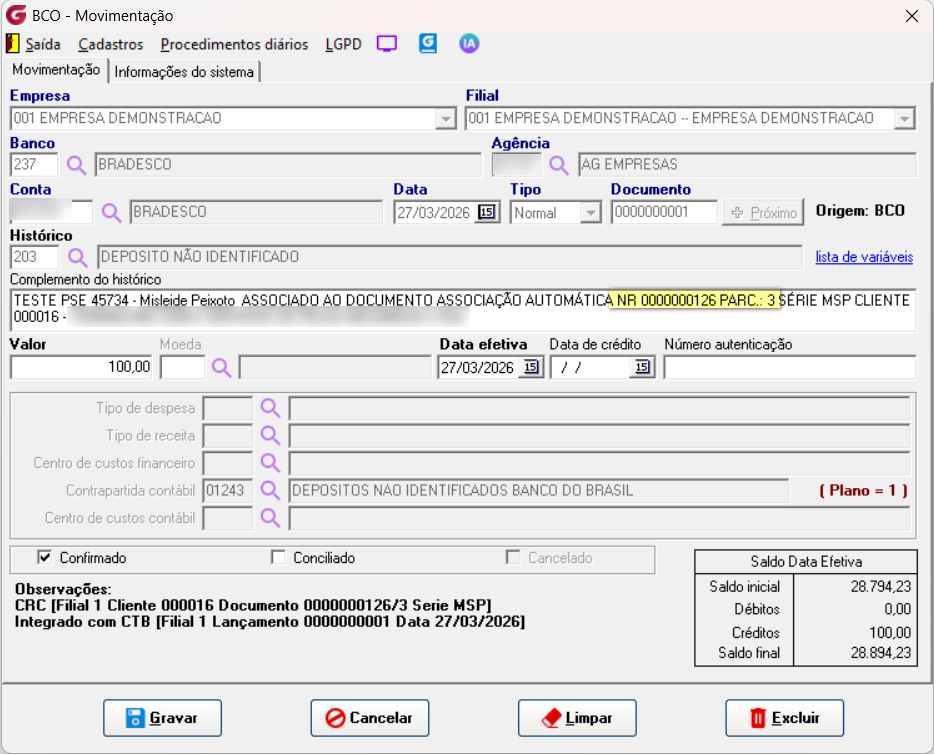
Essa associação possui uma característica diferente, a busca acontece primeiro nos documentos apara depois buscar os depósitos. O Documento associado é reparcelado ficando cada depósito associado a uma parcela:
Parcela1
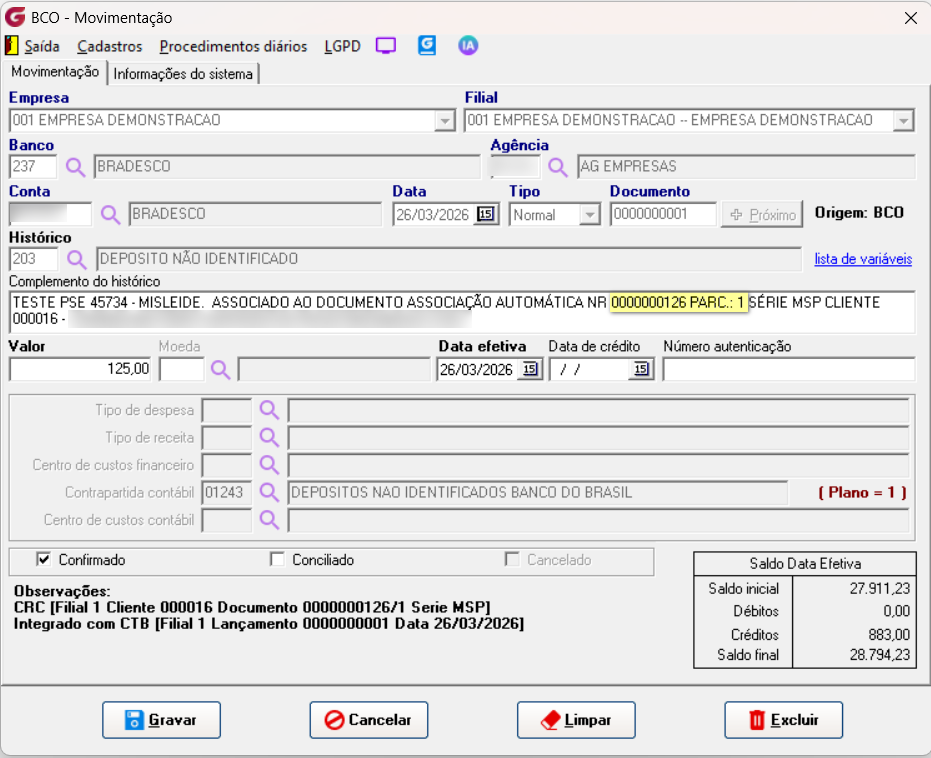
Depósito no banco associado com histórico atualizado:
Parcela 2
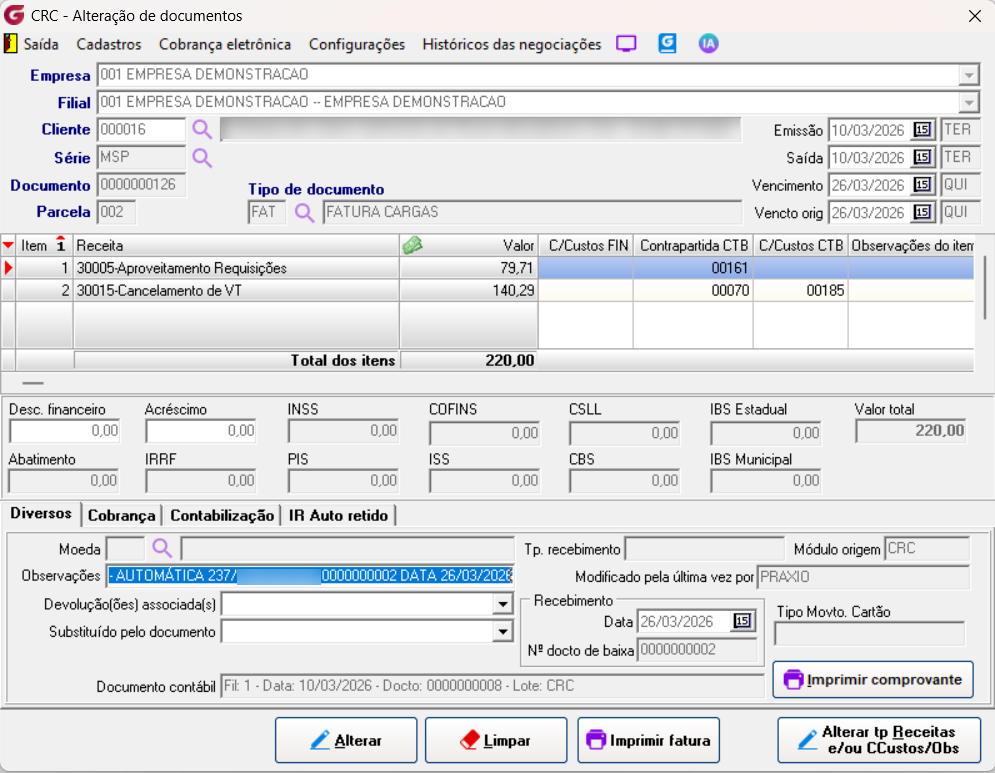
Depósito no banco associado com histórico atualizado:
Parcela 3
Depósito no banco associado com histórico atualizado:
E-mail enviado com os documentos associados:
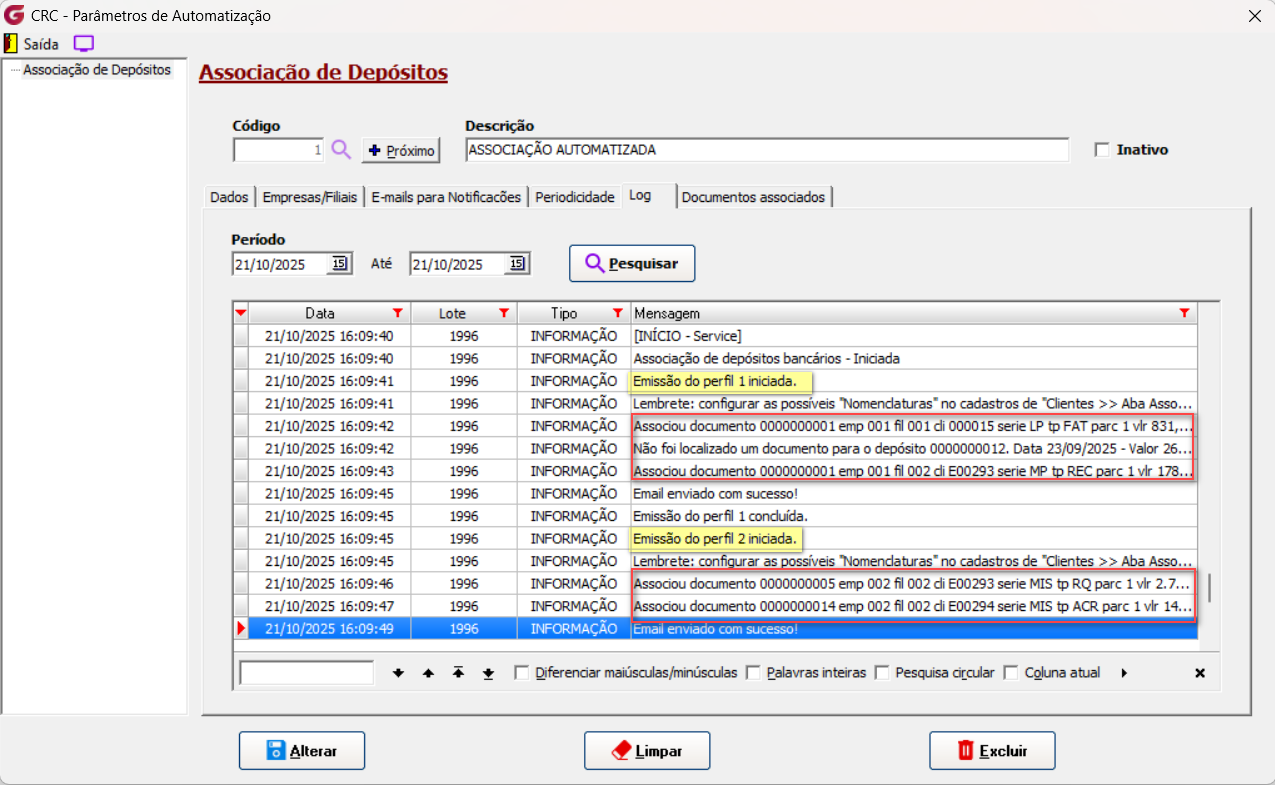
- Mais de um perfil parametrizado
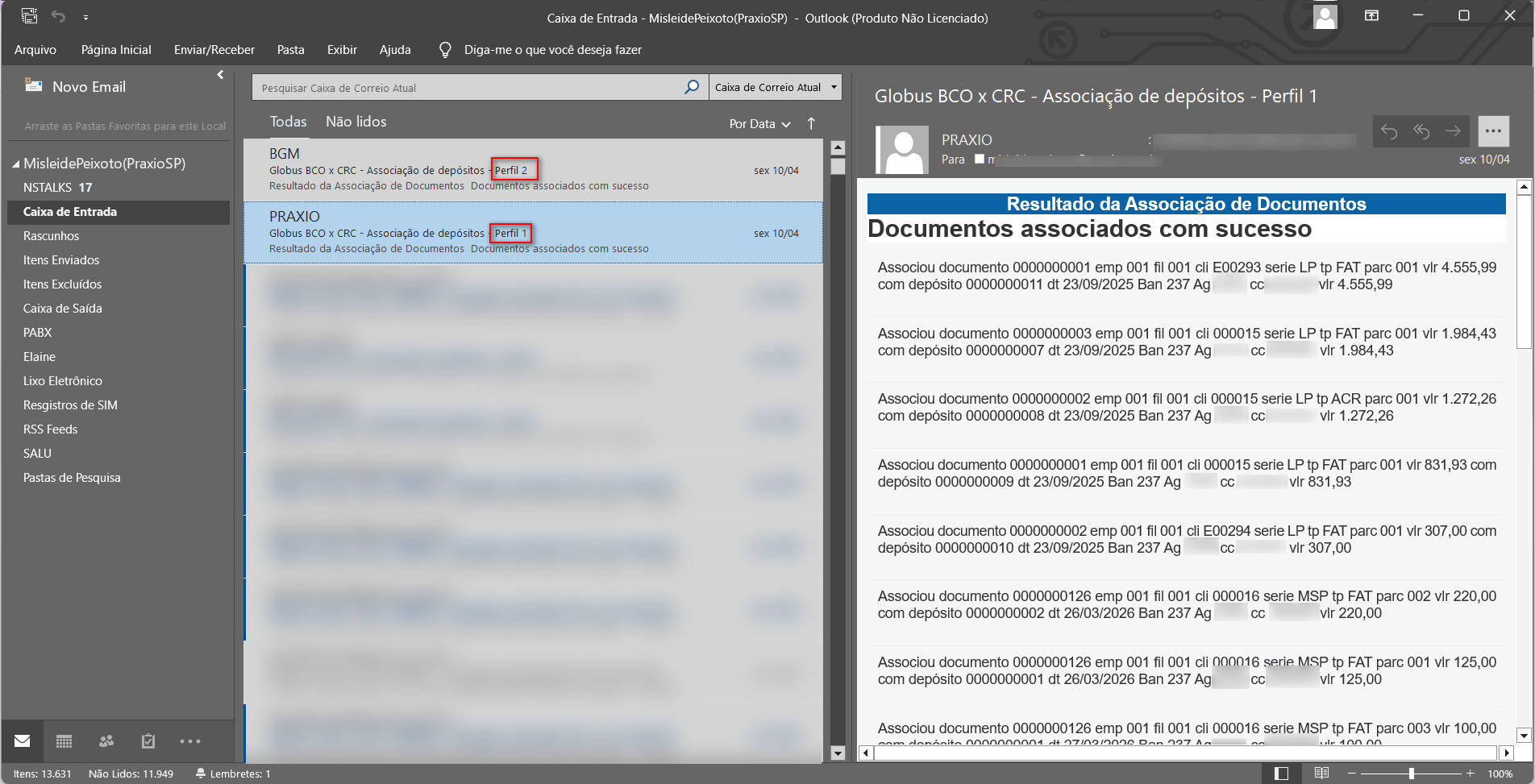
Quando temos mais de um perfil a notificação será enviado por perfil no exemplo abaixo temos baixas do perfil 1 e perfil 2.
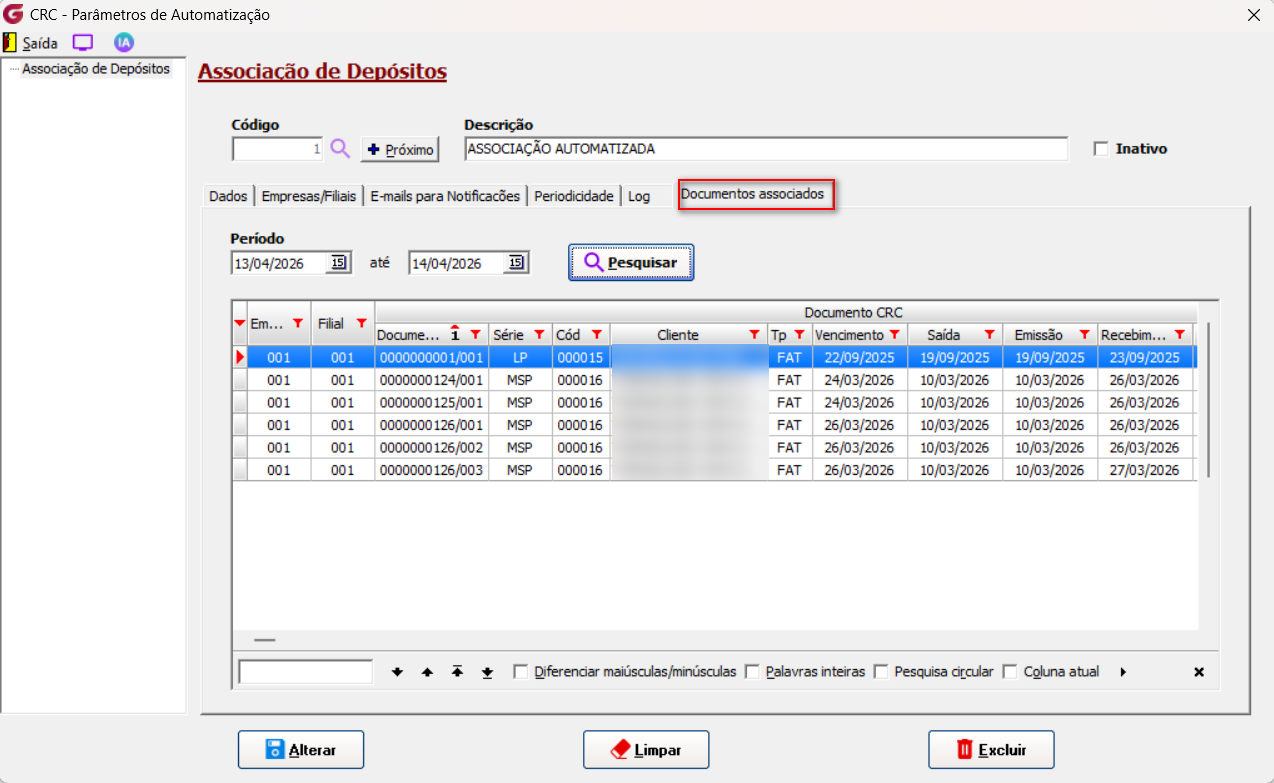
Na aba de documentos associados sempre teremos na data da execução do serviço a relação dos documentos baixados, de acordo com as empresas e filiais associadas em cada perfil.
Consulta do perfil 1
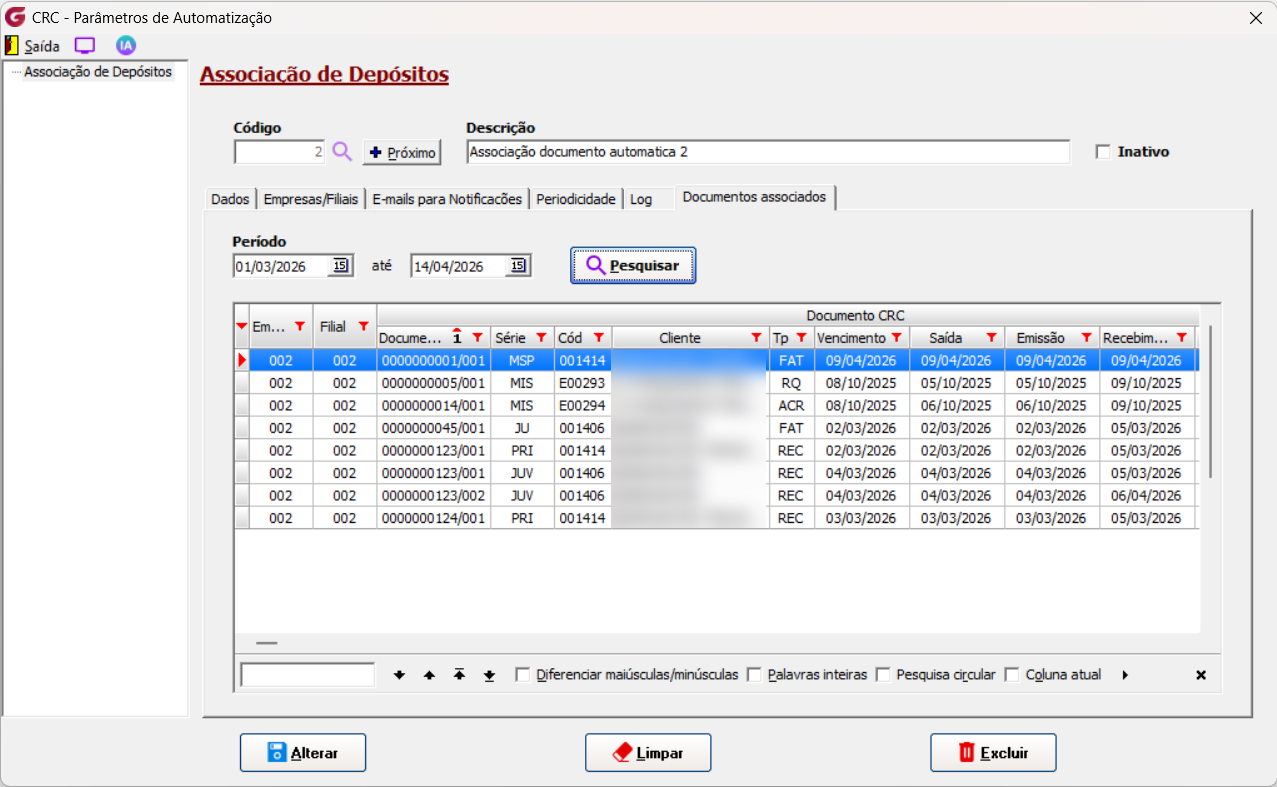
Perfil 2
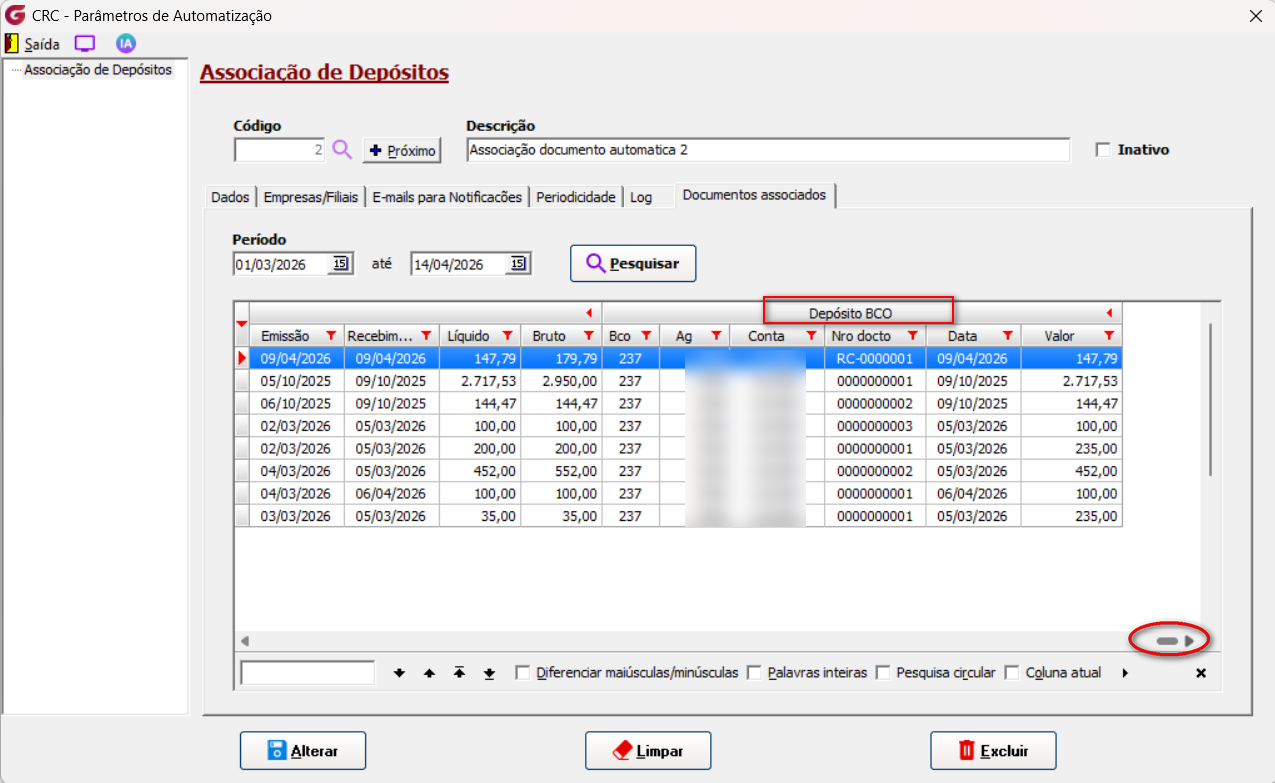
Na barra de rolagem conseguimos avançar para verificar os depósitos associados:
Notificação enviada por e-mail:
5º Passo: Cancelamento do recebimento por associação automática de depósito não identificado.
Para cancelar a associação caso necessário usaremos a rotina existente de cancelamento de recebimento, usando a opção "Dep. Assoc. ADTO/Docto".
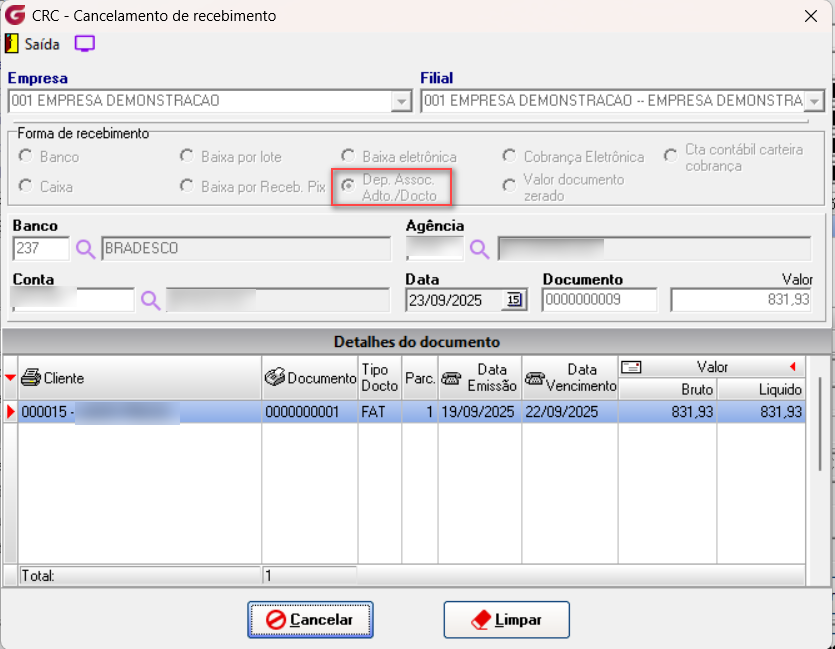
Assim o documento ficará liberado para manutenção e nova baixa que pode ser realizada de forma manual na tela de associação de documentos.
Se algum auxílio ou esclarecimento for necessário, conte conosco através de nossos canais de atendimento.
Telefone: (11) 5018-2525.
Portal do Cliente: https://portaldocliente.praxio.com.br/
#PodeContar

Este artigo foi útil?
Que bom!
Obrigado pelo seu feedback
Desculpe! Não conseguimos ajudar você
Obrigado pelo seu feedback
Feedback enviado
Agradecemos seu esforço e tentaremos corrigir o artigo