
Informações Gerais
Objetivo: |
Demonstrar como realizar o cancelamento de um documento de saída por meio da tela de ISS na Escrituração Fiscal. |
Detalhes: |
|
Informações adicionais: |
Procedimento:
Para cancelar um documento de saída lançado na Escrita Fiscal pela tela de ISS, siga os passos abaixo:
1. Acessar a tela
Acesse o menu:
Documentos de Saída → Livro de ISS → Manutenção de Documentos
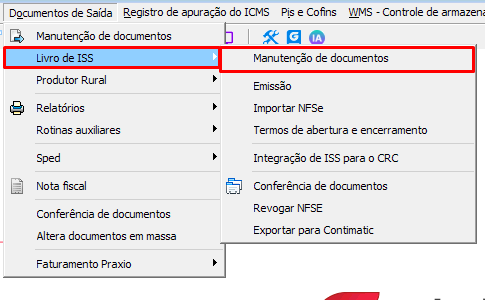
2. Localizar o documento
Na tela, preencha os campos obrigatórios.
Ao informar o número do documento, o sistema localizará automaticamente a nota fiscal correspondente.
Formas de cancelamento
1 – Cancelar apenas na Escrituração Fiscal (ESF)
Caso deseje cancelar o documento somente na Escrituração Fiscal:
1.1 Localize a nota fiscal;
1.2 Marque a opção “Cancelado”;
1.3 Clique na opção “Gravar”.
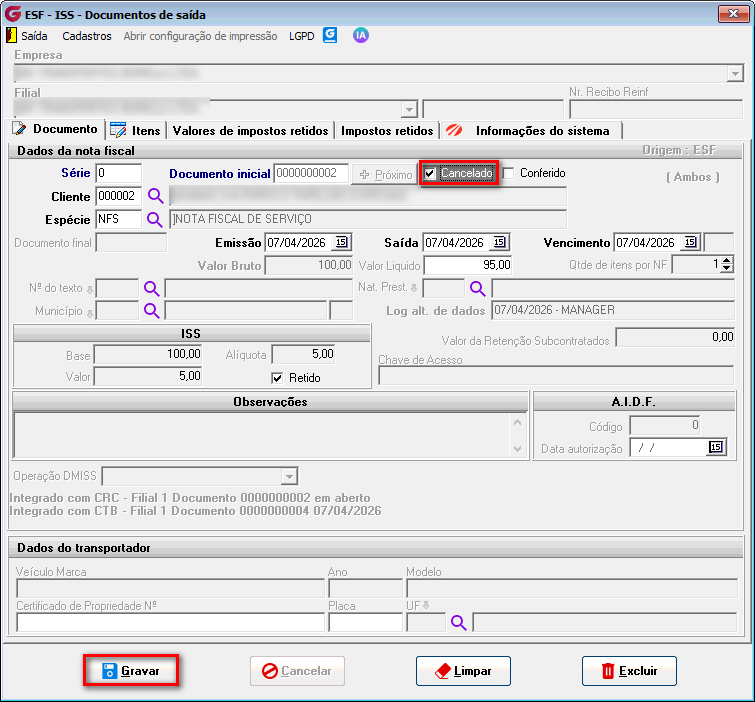
Após esse procedimento, a nota será considerada cancelada apenas na Escrituração Fiscal.
Cancelar em todos os módulos (ESF, CRC e CTB)
Quando o documento estiver integrado com os módulos de Contas a Receber (CRC) e Contabilidade (CTB), e for necessário cancelar em todos eles:
2.1 Localize o documento informando os dados da nota;
2.2 Selecione a opção “Cancelar”.
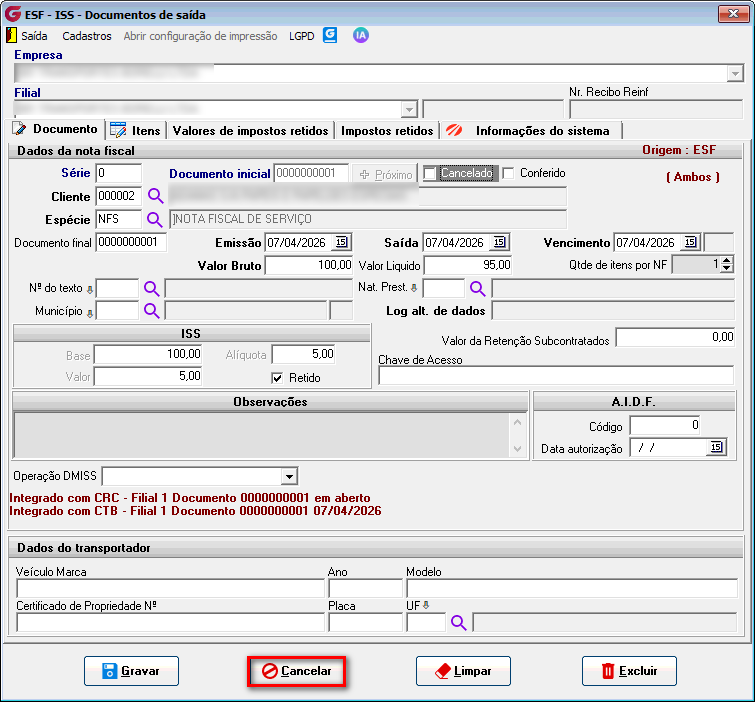
Após a confirmação, o documento será cancelado em todos os módulos integrados.
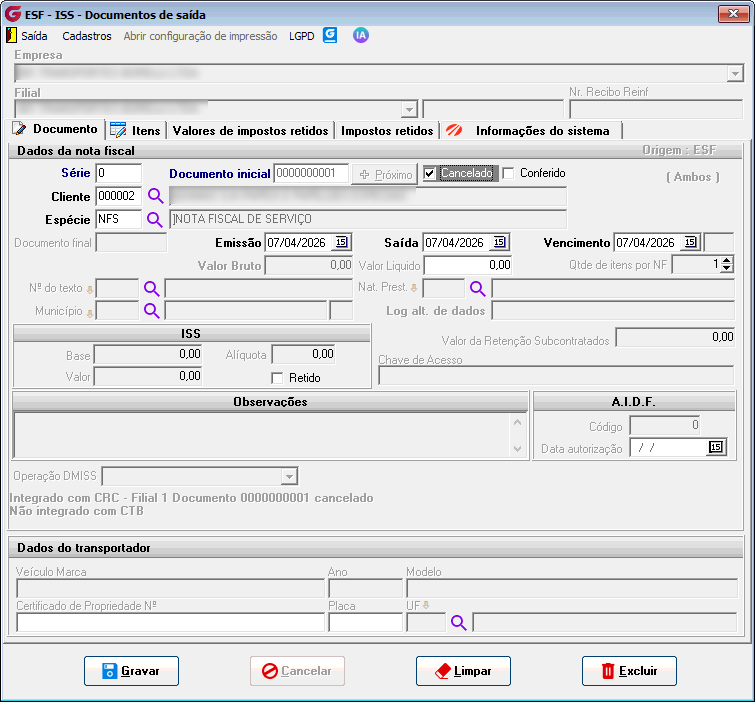
______________________________________________________________________________________________________________
Se algum auxílio ou esclarecimento forem necessários, conte conosco através de nossos canais de atendimento.
Telefone: (11) 5018-2525.
Portal do Cliente: https://portaldocliente.praxio.com.br/
#PodeContar

Este artigo foi útil?
Que bom!
Obrigado pelo seu feedback
Desculpe! Não conseguimos ajudar você
Obrigado pelo seu feedback
Feedback enviado
Agradecemos seu esforço e tentaremos corrigir o artigo