
1. Informações Gerais:
Objetivo: Integrações e Parcerias. |
Foi criado novo modelo de integração de Programação Horária via webservice a partir dos dados da Plataforma da Optibus. Essa tem por objetivo criar a programação por linha após consumir os dados do Quadro horário da Optibus.
Detalhes: |
Modulo: ESC - Escala
Acesso Globus:
Informações Adicionais: |
A tela de Parâmetros de Configuração foi ajustada para atender a implantação e foram acrescentados os Menus Acesso: Utilitários> Integrações> Optibus> Programação > Layout 4.
Instruções Sobre os Novos Processos: |
2. Ajustes na Tela de Parâmetros de Configuração:
A Integração de Programação, seguem a parametrização na Tela de Parâmetros de Configuração a opção Webservice(Optibus). Esta pode ser acessada através do caminho: Parâmetros Configuração do Sistema> Aba Especifico/ Aba Importação.
Para configurar deve marcar a flag do Webservice(Optibus), no campo de Token de Acesso o usuário deverá informar o Token e em seguida informar a URL (ambos fornecidos pelo Parceiro Optibus) e ao final clicar em gravar para validar os dados Figura 1.
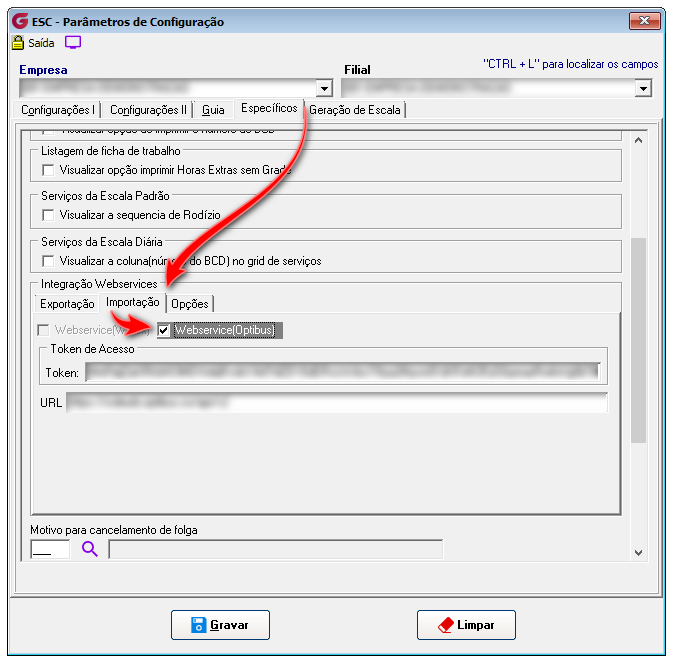 Figura 1 . Tela de Parâmetros de Configuração.
3. Menus Criados no Módulo de Escala.
Os menus para importação foram criados e podem ser acessados através do caminho: Utilitários> Integrações> Optibus> Localidades e Acesso: Utilitários> Integrações> Optibus> Programação > Layout 4
Figura 2.
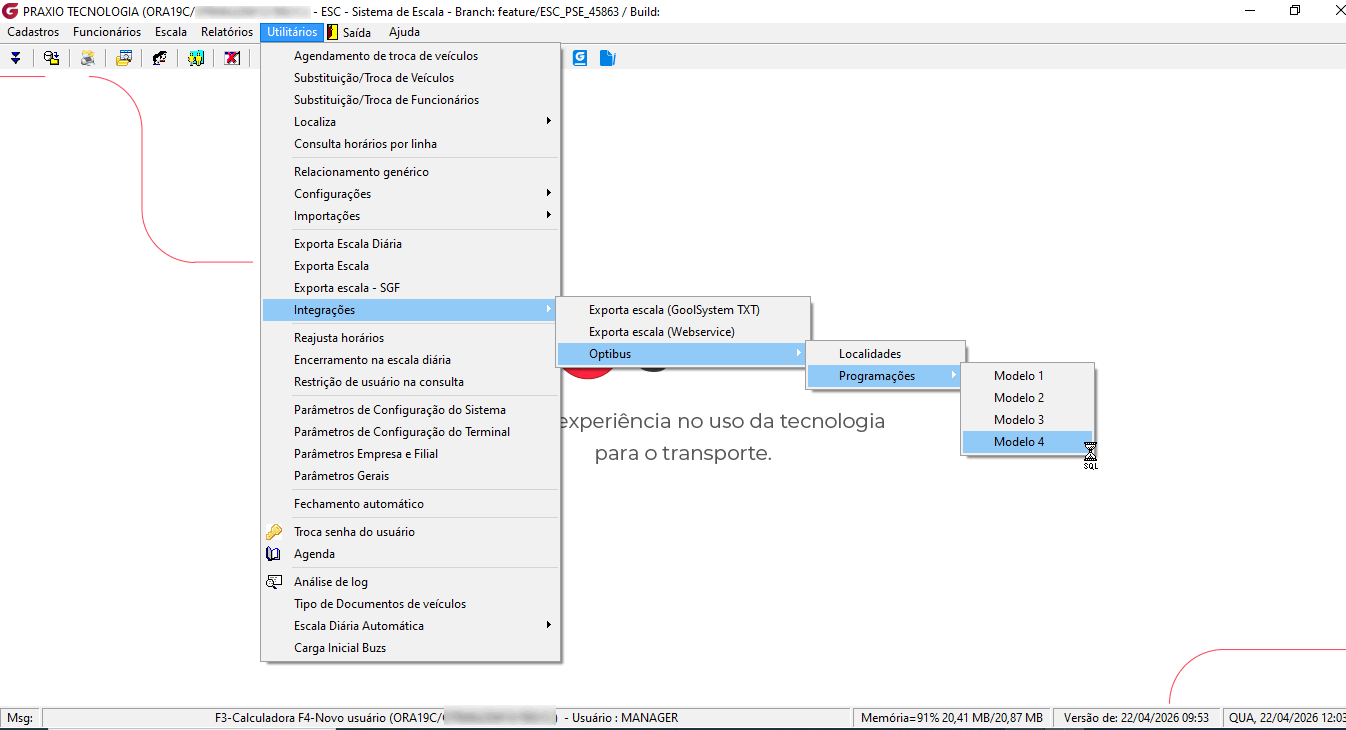 Figura 2. Menus Criados Localidades e Programação.
4. Tela de Importação de Localidades - OptiBus.
Para realizar a importação dos dados deve-se fazer inicialmente a importação das Localidades ao abrir a tela informar empresa, filial e o Id TimePlan das paradas da Optibus. Em seguida clicar em Importar, o sistema irá validar a importação apresentando a mensagem "Localidades importadas com sucesso!", após a importação o Grid de Localidades irá apresentar as localidades importadas, Figura 3.
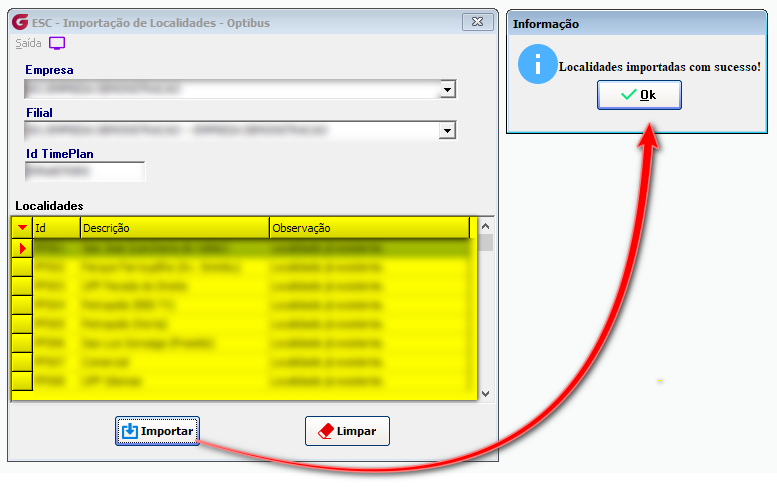
Figura 3. Tela de Importação de Localidades - OptiBus.
No entanto, para o modelo 4 temos mais duas formas de tratar as localidades.
Através do Relacionamento Genérico. Por acessar o Menu Utilitários > Relacionamento Genérico > Opção Localidades e colocar a descrição da localidade na solução da Optibus e relacionar com o código localidade Globus. Figura 4.
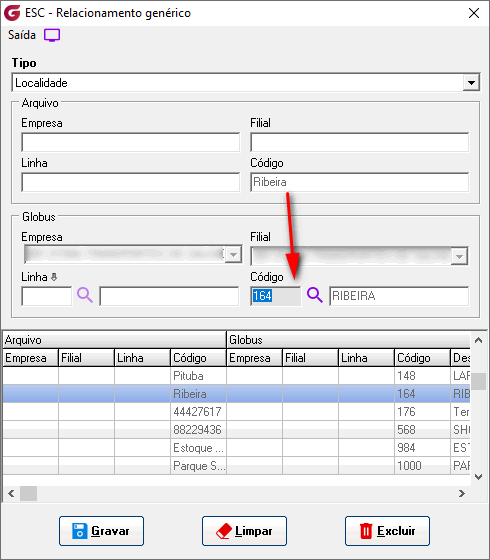 Figura 4. Tela de Relacionamento Genérico
Por fim, a outra forma, é não importando através do ID_TIMEPLAN e nem realizando o Relacionamento Genérico, porém criando as localidades na solução Optibus com a mesma descrição do cadastro de localidades Globus.
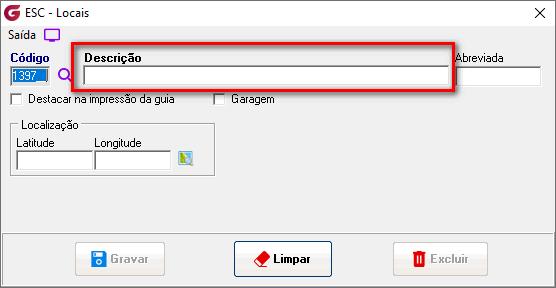 Figura 5. Tela de Cadastro de localidades
5. Relacionamento Genérico.
Antes de iniciar a importação, o cliente deverá realizar o relacionamento genérico de algumas informações: Empresa/Filial, Linha (campo sign do evento trip), Atividade (tipo do evento: trips, deadheads, signos, splits), Tecnologia (campo Id do vehicleTypes).
Dicionário dos eventos Optibus
Trips: Viagem produtiva
Deadhead: Viagem vazia sem garagem (Reservado)
Depot_pull_out: Saída de Garagem
Depot_pull_in: Entrada na Garagem
Sing_on: Tempo de Preparo
Sing_off: Tempo de Retorno
Split: Intervalo dupla pegada
Break: Intervalo
Standby: Intervalo (Busca as informações do campo Description da API)
Pre_trip: Tempo de carro parado no inicio do dia ou após intervalo do Motorista
Post_trip: Tempo de carro parado no final do dia
Taxi: Deslocamento do Motorista por meio de carona ou outro meio
Changeover: Motorista mudando de carro
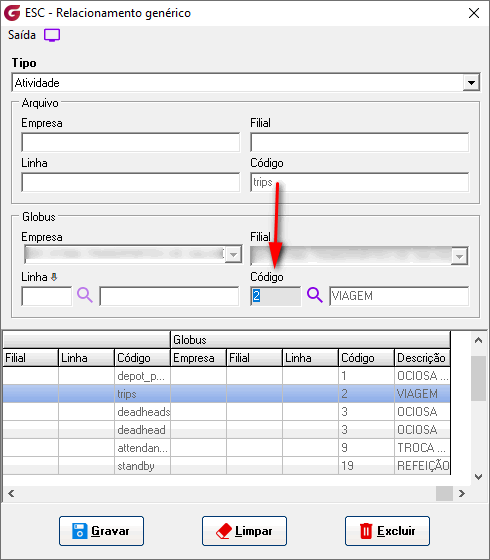
Figura 5. Tela de Relacionamento Genérico.
6. Tela de Importação de Programação - OptiBus.
Após a importação de Localidades, deve-se importar a programação, aonde será informado empresa, filial e o Id Schedule. Após informar este dados o usuário irá clicar em Consultar, para que inicie o processo de importação. Durante o processo, a rotina do Globus vai extrair a informação de linha da primeira viagem encontrada para compor o serviço usando o conjunto de viagens que contenham o mesmo Duty Id (Motorista Lógico) e Vehicle Block Id (Veículo Lógico) e a partir daí definindo a linha principal de cada programação.
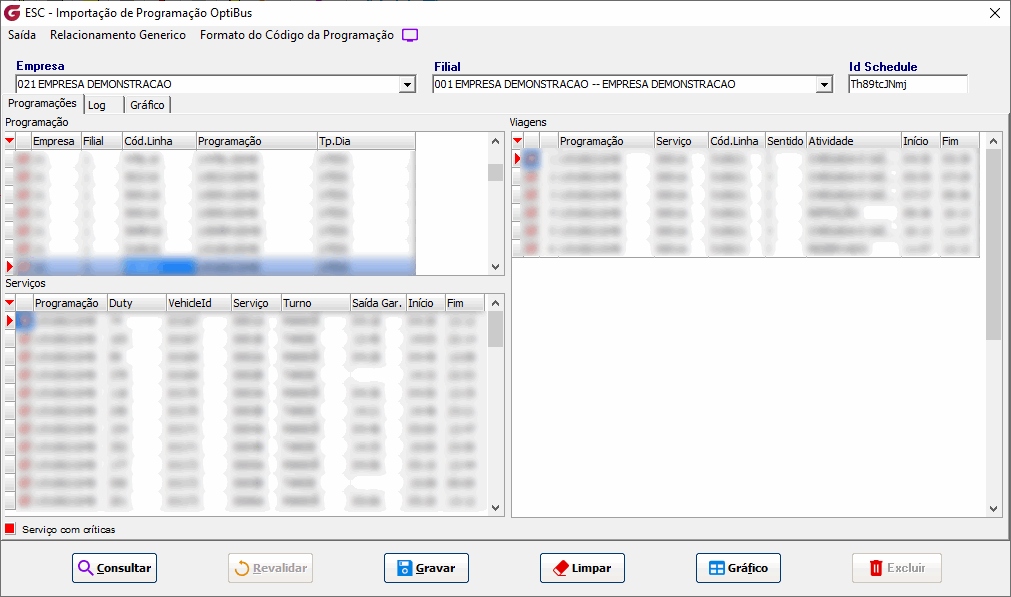 Figura 5. Tela de Importação de Programação - OptiBus.
7. Tratamento das Críticas.
Havendo críticas (como atividade, local, linha), sobre relacionamentos que não foram feitos a tela apresentara essas informações na Aba de Log e ficará em destaque nos campos de Serviços e Viagens na cor vermelha. O usuário deverá corrigir esses informações para isso há a opção de Revalidar, aonde é possível realizar os relacionamentos pendentes, e revalidar a geração dos serviços. Ao clicar em Revalidar o sistema irá fazer uma Nova Importação alterando os dados inicialmente importados e gerando novos dados com as informações corrigidas.
Obs.: O botão de Revalidar será habilitado sempre que houver críticas, caso contrario permanecerá desabilitado.
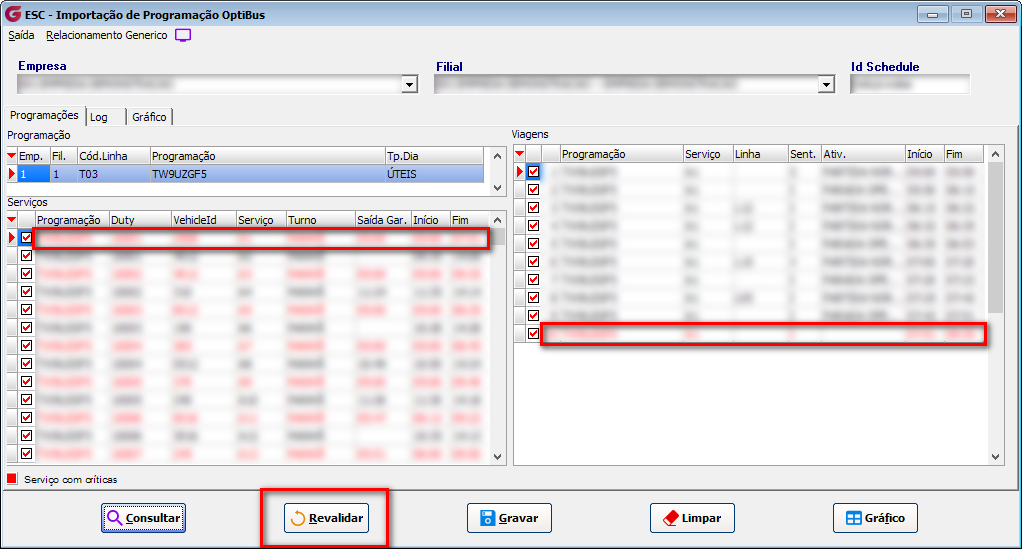
Figura 6. Tela de Importação de Programação - OptiBus. (Com as Críticas)
O formato de serviço sempre será conforme imagem a seguir usando os 5 caracteres disponíveis no campo.
A rotina irá sempre fazer com que os serviços que tenham o mesmo código de VehicleId tenham o mesmo numeral alterando apenas a legenda a cada troca de Motorista.
Assim, o serviço 0001A, sempre será rendido pelo 0001B, que por sua vez será rendido pelo 0001C e assim sucessivamente.
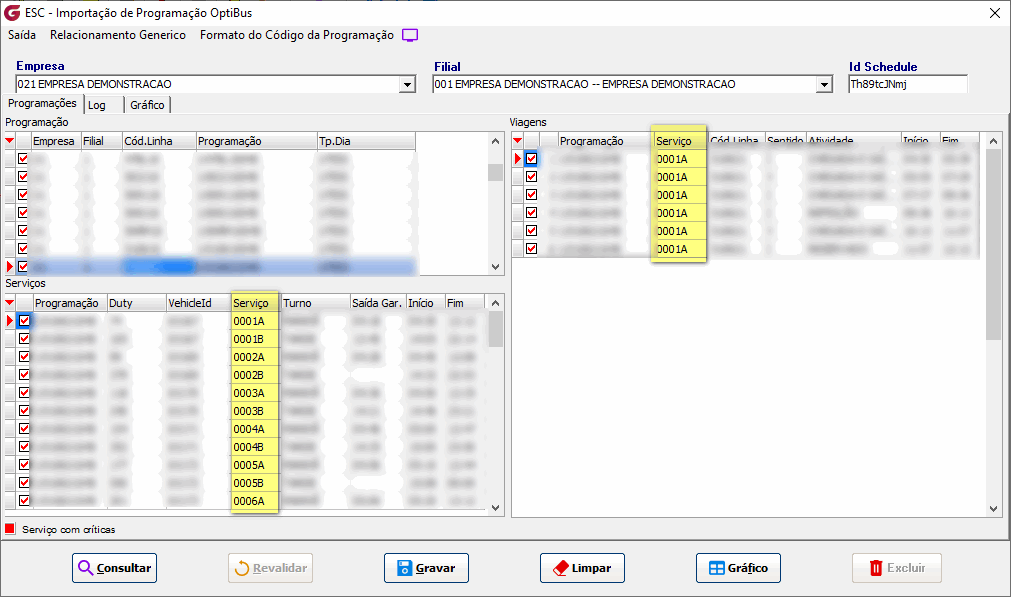
Figura 7. Tela de Importação de Programação - OptiBus.
Os turnos dos serviços serão definidos conforme cadastro no módulo Trafego.
As legendas A, B, C NÃO são associadas a ao turno. Isso porque mais de um motorista pode trabalhar com o mesmo veículo no mesmo turno, o que forçaria a mudar a legenda.
Isso também pode resultar que um serviço 0001A, seja do Turno da Noite dependendo do horário Inicio do mesmo.
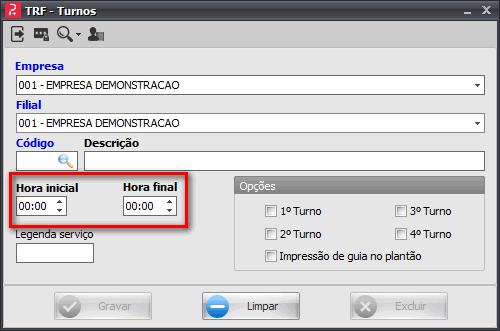
Figura 8. Tela de Cadastro de Turnos.
Se o horário de Inicio do serviço estiver entre Hora inicial e Hora final deste cadastro, o serviço assumirá o turno indicado no Quadro opções.
O usuário tem a opção de gravar a programação seus serviços e viagens, sem realizar o tratamento das críticas apresentadas, porém as viagens com crítica serão gravadas com as informações de linha/locais/atividade em branco.
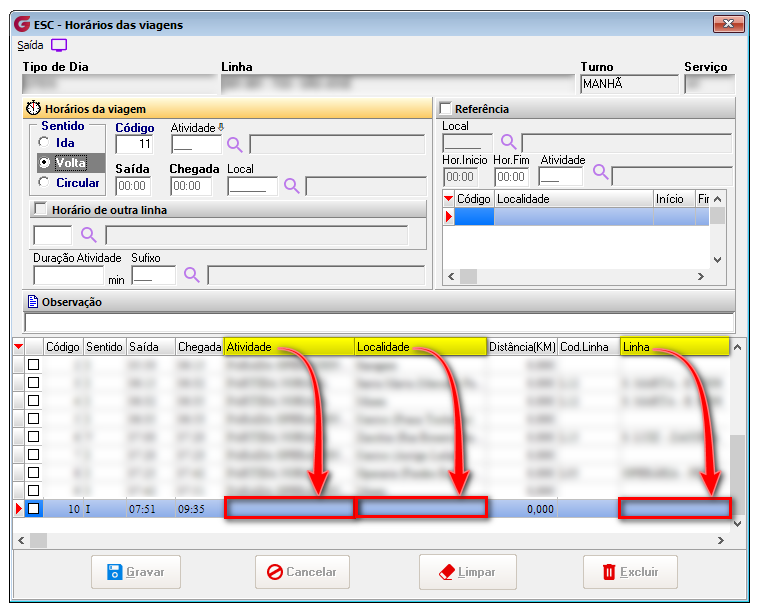
Figura 8. Tela de Viagens da Programação Horária.
A tela de Log apresentará as críticas para que o usuário possa trata - lás, assim que o sistema carregar as informações, o usuário poderá consultar as alterações que serão necessárias clicando na Aba Log, na tela de log terão todas as informações necessárias para que o usuário identifique as informações que precisão ser tratadas no relacionamento genérico.
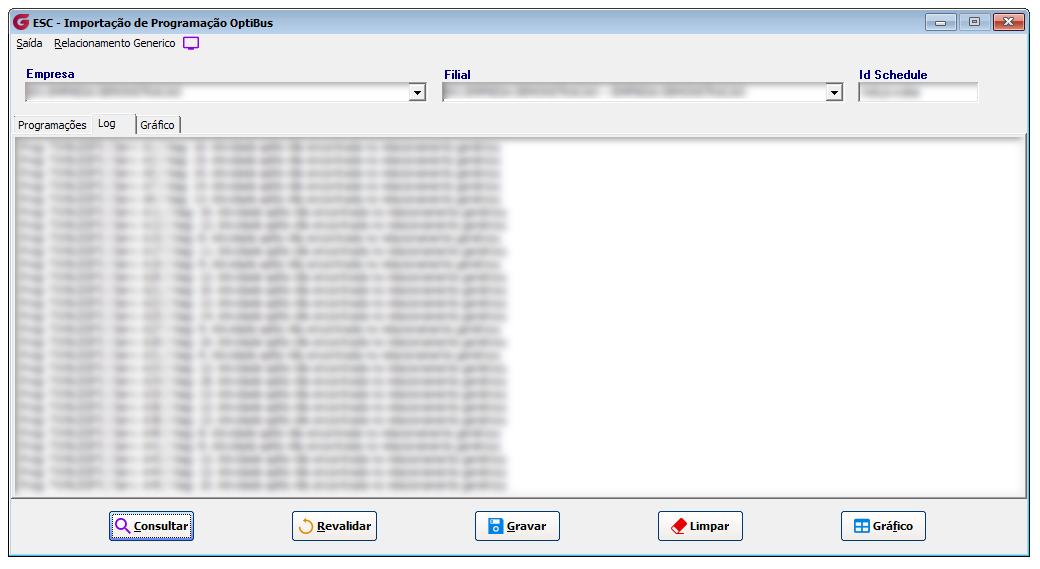
Figura 9. Tela de Importação de Programação - OptiBus. (Aba de Log).
8. Apresentação das Informações em Formato de Gráfico.
Na tela de Importação de Programação é possível gerar um gráfico exibindo os vehicleId e os serviços em que os mesmos estão, clicando no botão Gráfico. Ao final da geração o sistema irá abri a Aba de Gráfico e apresentar o resultado da geração.
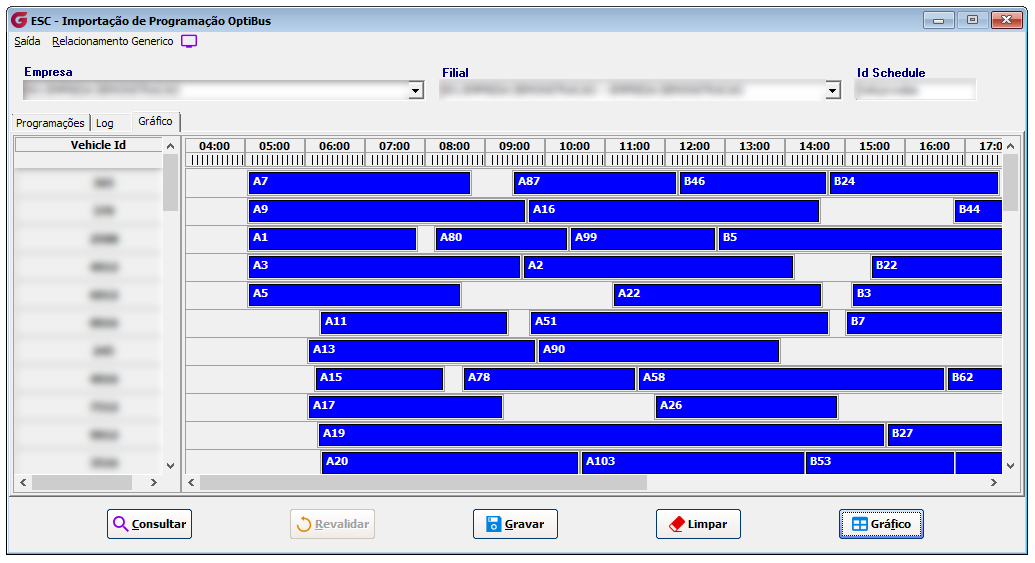
Figura 10. Tela de Importação de Programação - OptiBus. (Aba de Gráfico).
9. Regras adicionais do layout 4.
9.1 - Parâmetros Ponto de Controle
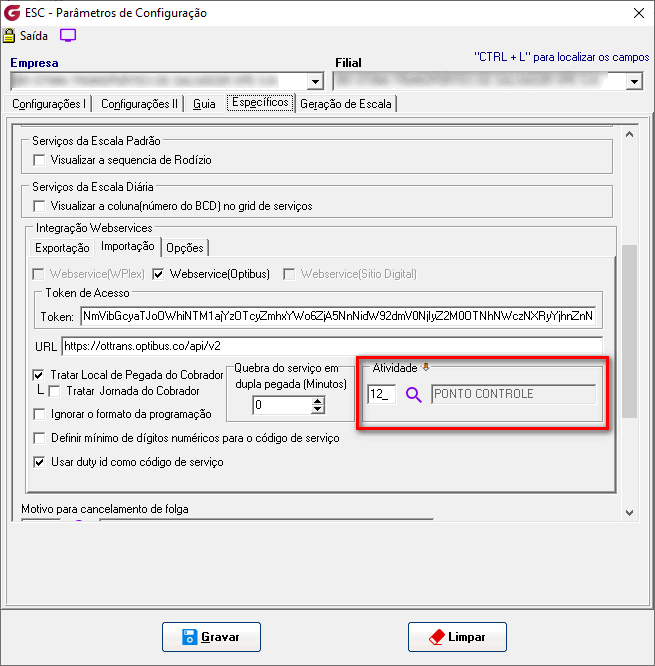
Figura 11. Tela de parâmetros > Aba Especifico > Opção Optibus
Para o modelo de importação 4, sempre que a linha estiver definida como Circular conforme a imagem 12 Cadastro de Linhas a seguir,
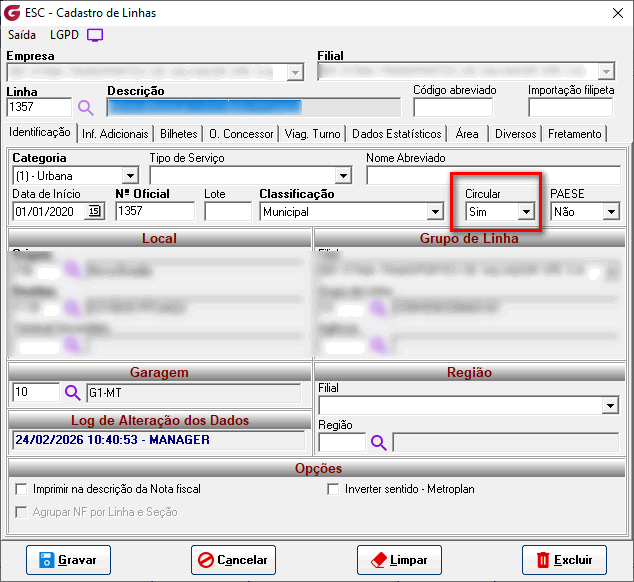
Figura 12. Tela de Cadastro de Linhas
a atividade de Viagem no sentido de Volta, será substituída pela informada no parâmetro gerando o resultado abaixo conforme imagem 13 da tela de importação.
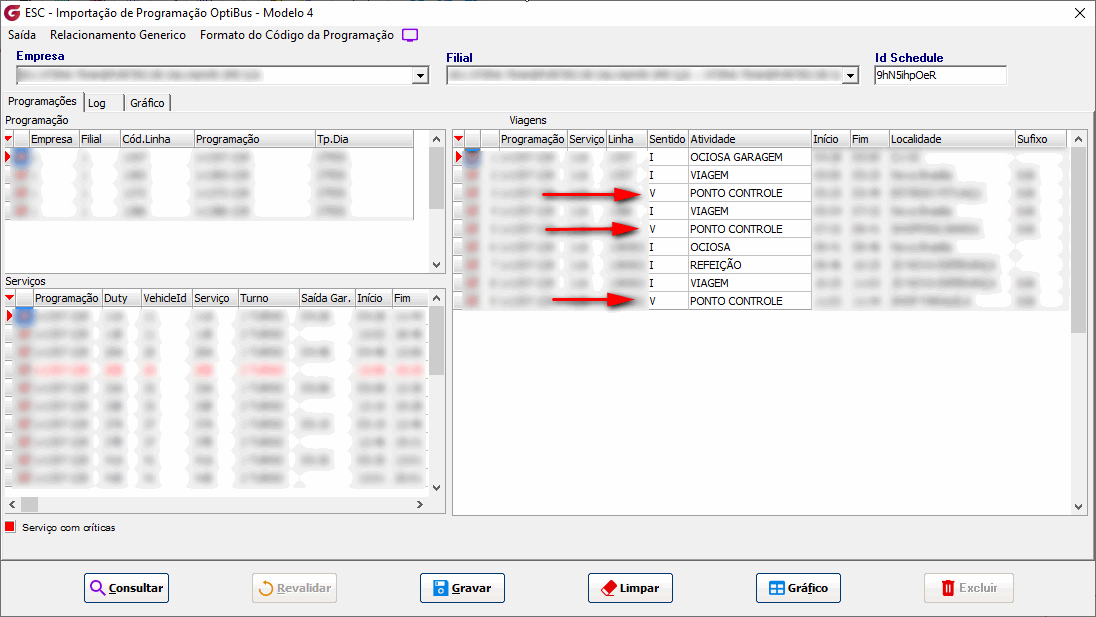 Figura 13. Tela de Importação de Dados
9.2 - Ocultação dos registros gerados através da definição de rendição no meio de uma viagem.
A optibus envia em sua API as viagens quebradas por ponto de rendição como podem ver no arquivo chamado Full_Schedule extraído da solução da Optibus, conforme imagem 14. Cada cor refere-se a uma viagem, porém devido a parametrização de locais de rendição no meio da viagem, a Optibus envia na API mais de um registro por viagem.
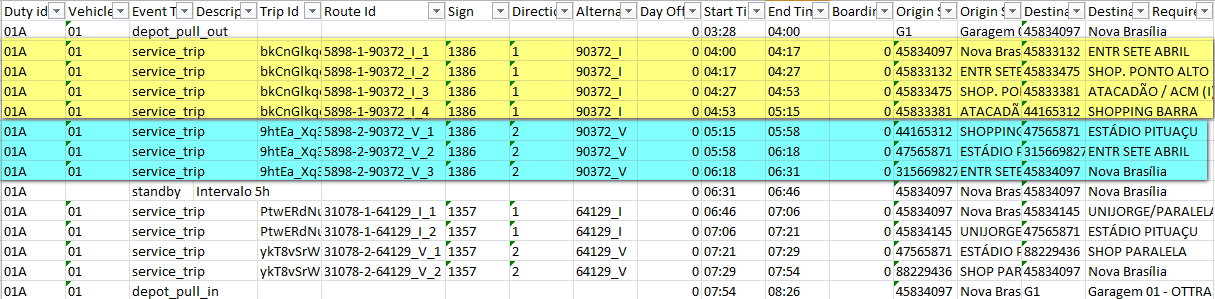
Figura 14. Full_Schedule Optibus
No modelo de importação 4, há uma rotina de verificação com objetivo principal de inibir informações provenientes da Optibus que são importadas como "viagens", mas que, na operação do cliente, representam apenas locais de passagem durante o trajeto. Notou-se que a definição de um local como "Rendição" influencia os registros do evento Trips, gerando a necessidade de uma rotina de tratamento. A rotina Globus gera o seguinte resultado conforme imagem 15.
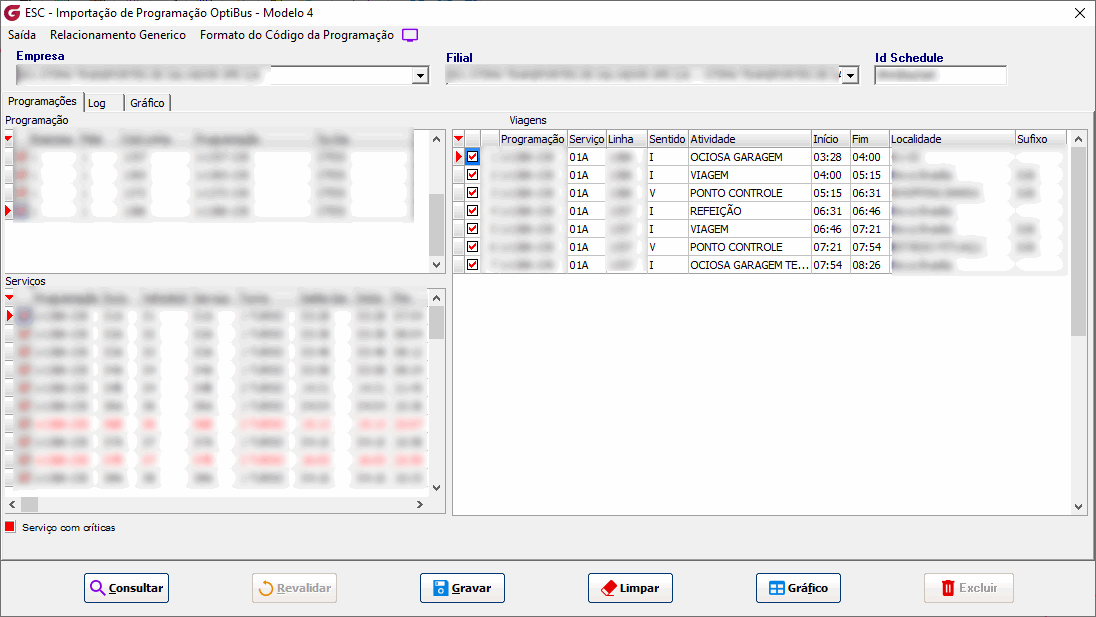
Figura 15. Tela de importação de dados (Evidenciando apenas os registros que não forma ocultados)
9.3 - Composição das Programações no layout 4
A regra de integração em geral pega a primeira viagem da solução Optibus, verifica a linha da viagem e cria uma programação a partir dela. A partir daí, os veículos que rendem esses primeiros serviços criados são alocados na mesma programação. Porém, a fim de não criar programações para as linhas denominadas "filhas" o sistema verifica apenas os 4 primeiros dígitos da linha alocada na primeira viagem com o objetivo de incluir na programação correta, usando a informação apenas no campo de viagem de outra linha. A imagem 16 demonstra o resultado obtido.
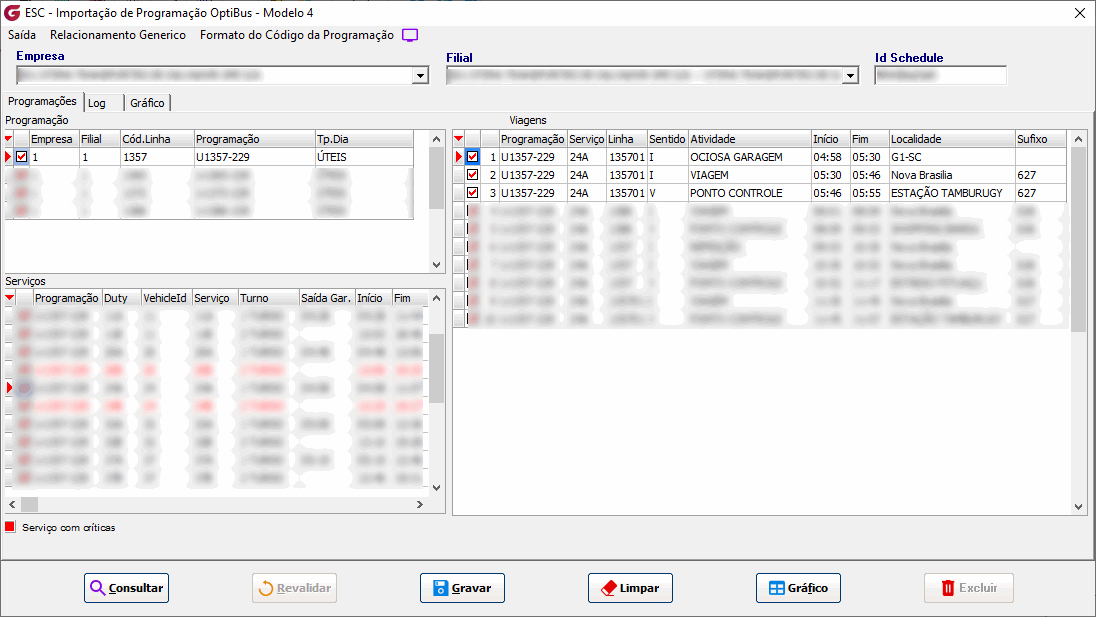
Figura 16. Tela de importação de dados.
9.4 - Utilização do evento depot_pull_out para composição do serviço.
Nesse modelo de importação, o evento de Saída de Garagem é utilizado para compor o tempo de serviço. Assim, todo evento que possuí Saída de Garagem resulta em ter o horário do serviço igual o horário de Saída de Garagem. A imagem 17 demonstra isso a seguir.
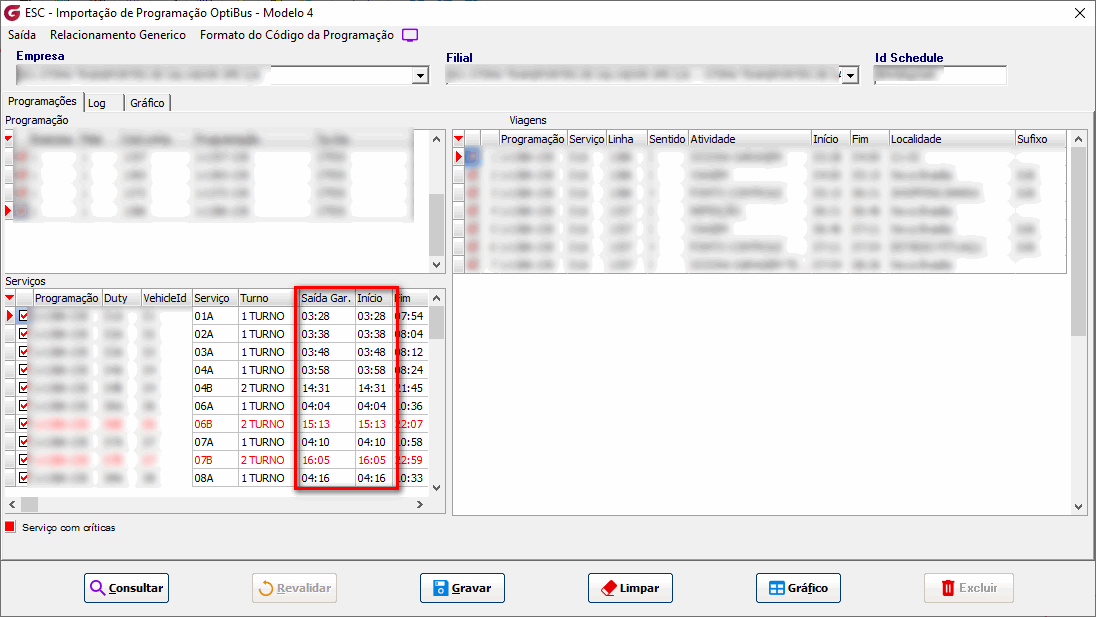
Figura 17. Tela de importação de dados.
9.5 - Utilização dos eventos depot_pull_in e sign_on para composição do serviço.
Nesse modelo de importação, esses eventos são utilizados como Retorno de Garagem e Tempo de preparo. A imagem 18 demonstra isso a seguir.
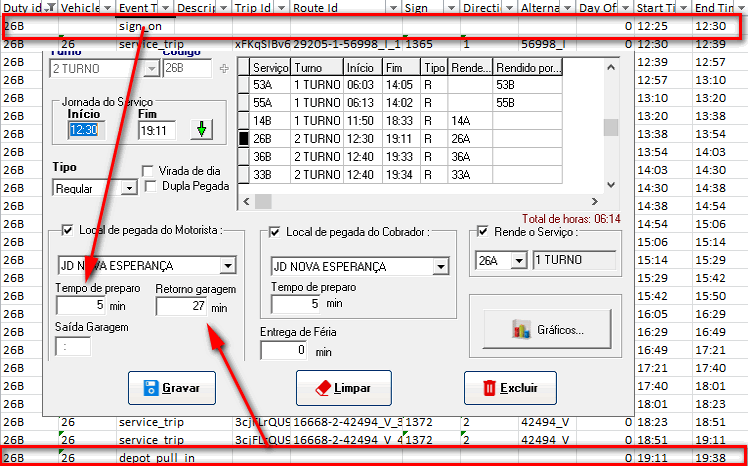
Figura 18. Tela de serviço da programação horária e full schedule.
10. Tratamento do evento Optibus Attendance
No modelo 4 de importação, esse evento será utilizado para compor o horário do serviço. Conforme as imagens 19 e 20 podemos ver o resultado gerado após a importação dos dados, onde embora a viagem inicie em um horário, o evento foi levado em consideração para compor o horário total do serviço.
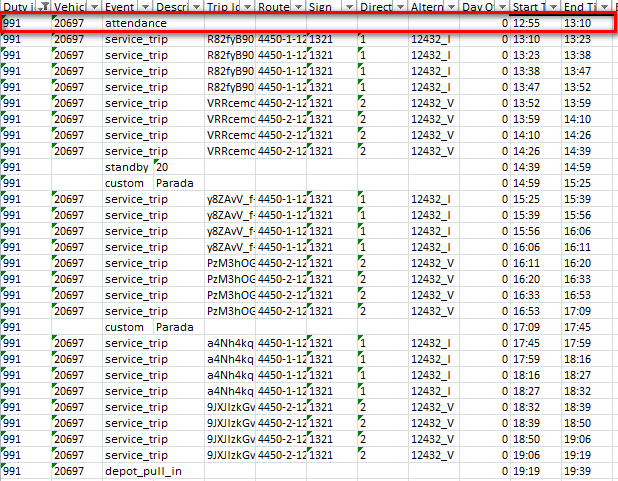
Figura 19. Imagem de full schedule Optibus.
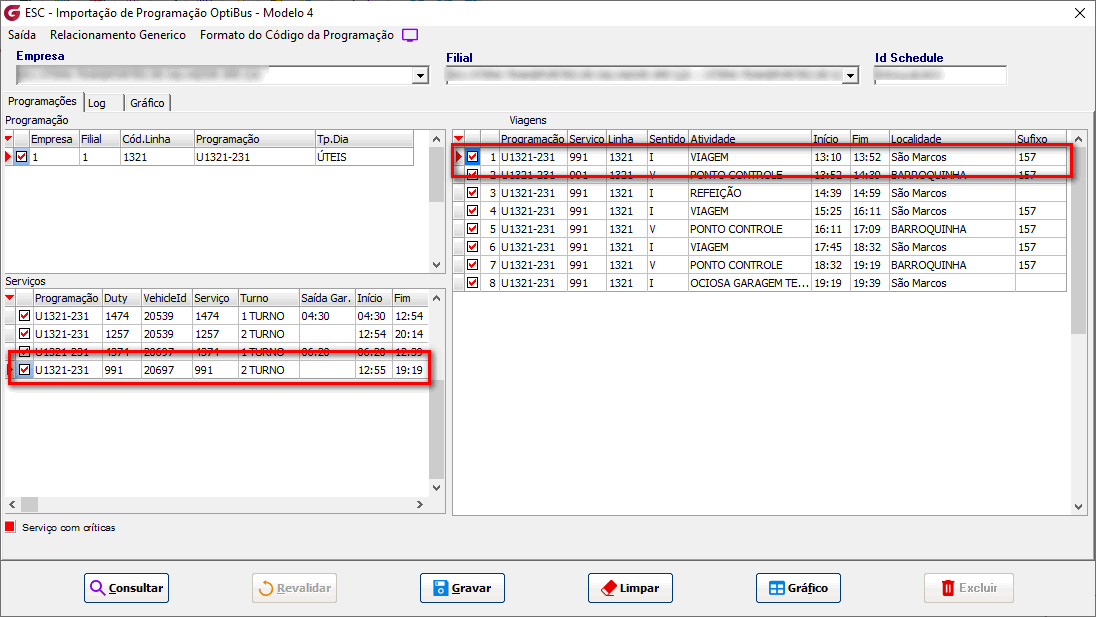
Figura 20. Tela de importação.
11. Tratamento de local de pegada e tempo de preparo para Cobradores.
No modelo 4 de importação, usando o parâmetro em destaque na imagem 21 em Utilitários > Configuração de parâmetros do sistema > aba específicos, os dados de pegada e tempo de preparo do cobrador serão copiados do campo do motorista ao gravar a programação conforme imagem 22.
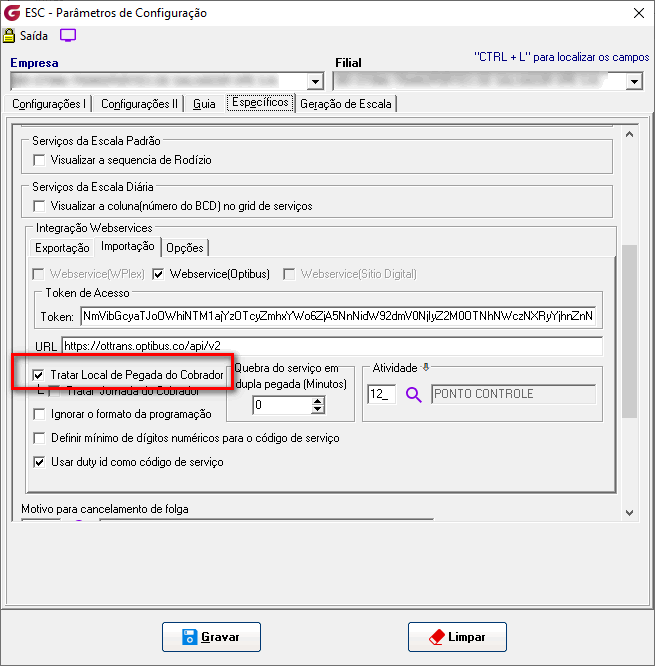
Figura 21. Tela de parâmetros.
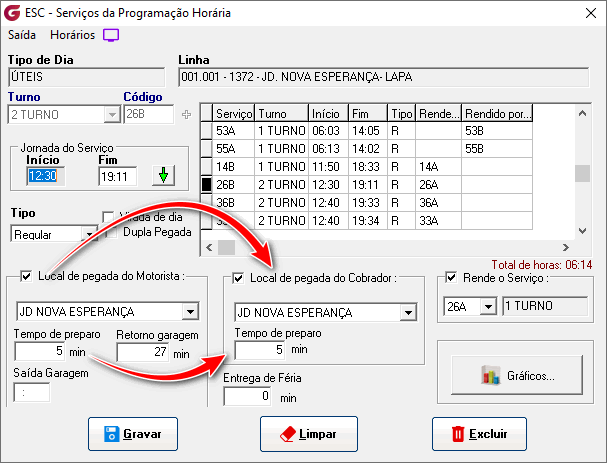 Figura 22. Tela de serviços da programação horária.
Em caso de dúvidas, favor abrir um ticket no portal do cliente através do link http://portaldocliente.praxio.com.br para que possamos esclarecê-la.

Este artigo foi útil?
Que bom!
Obrigado pelo seu feedback
Desculpe! Não conseguimos ajudar você
Obrigado pelo seu feedback
Feedback enviado
Agradecemos seu esforço e tentaremos corrigir o artigo