
Informações gerais
Objetivo: |
Disponibilizar a baixa de documentos por importação de arquivos nos formatos CSV Modelo 1, CSV Modelo 2 e Excel, facilitando a execução de baixas em lote de forma prática e eficiente. |
Detalhes: |
|
Informações adicionais: |
|
A Baixa por Arquivo foi desenvolvida para agilizar o processo de baixa de títulos no Globus por meio da importação de arquivos externos.
Atualmente, a funcionalidade permite a importação de arquivos nos formatos CSV, XLS e XLSX, possibilitando a utilização de diferentes layouts de acordo com a necessidade da operação. Além da baixa convencional dos documentos, o processo contempla validações de consistência, tratamento de diferenças de valores, aplicação de descontos e acréscimos, utilização de grupos de valores complementares e regras específicas para baixa por desconto total.
Ao longo deste documento serão apresentados:
- Os formatos de arquivos suportados;
- A estrutura de cada layout de importação;
- O passo a passo para realização da baixa;
- As principais regras de validação do sistema;
- As particularidades de cada modelo de importação;
- Os procedimentos para cancelamento das baixas;
- As situações mais comuns e a forma de tratá-las durante a utilização da funcionalidade.
- Baixa por arquivo no modelo CSV:
O CSV Modelo 1 já fazia parte da funcionalidade de baixa por arquivo e possui, em sua estrutura, os campos destinados à informação dos dados bancários (Banco, Agência e Conta), necessários para a realização da baixa.
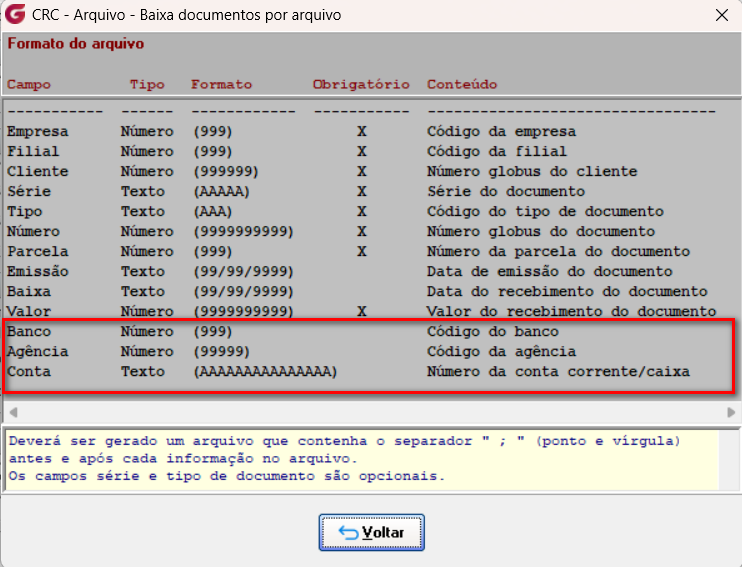
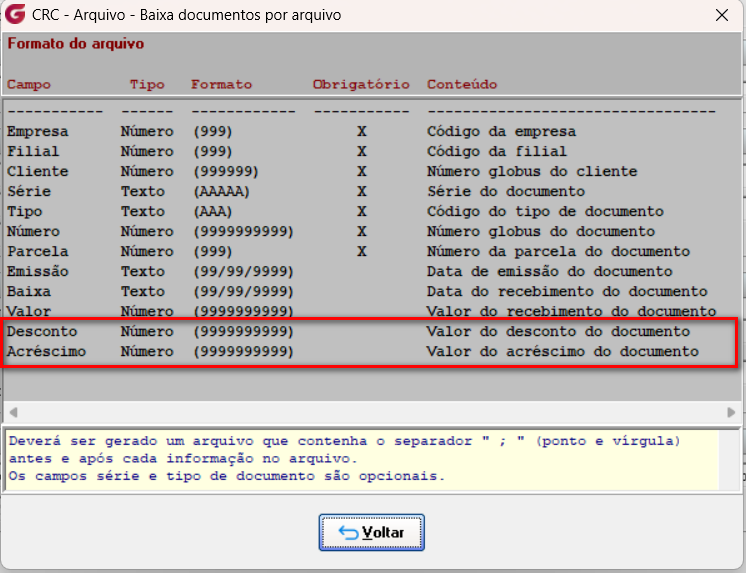
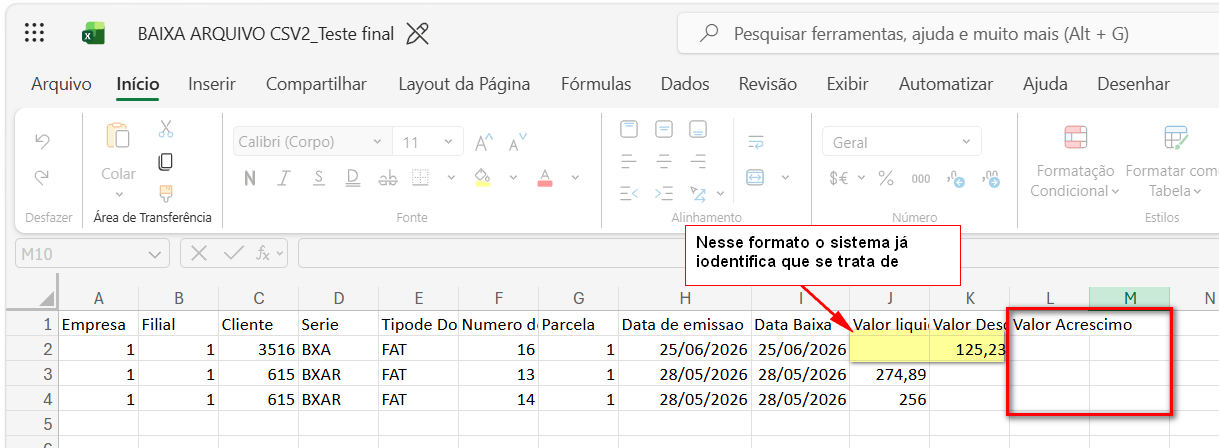
Com a implementação das novas funcionalidades, foi disponibilizado o CSV Modelo 2. Nesse novo layout, os dados bancários deixam de ser informados no arquivo e passam a ser preenchidos diretamente na tela de importação. Em contrapartida, foram adicionados ao arquivo os campos Desconto e Acréscimo, permitindo que esses valores sejam considerados durante o processamento da baixa.
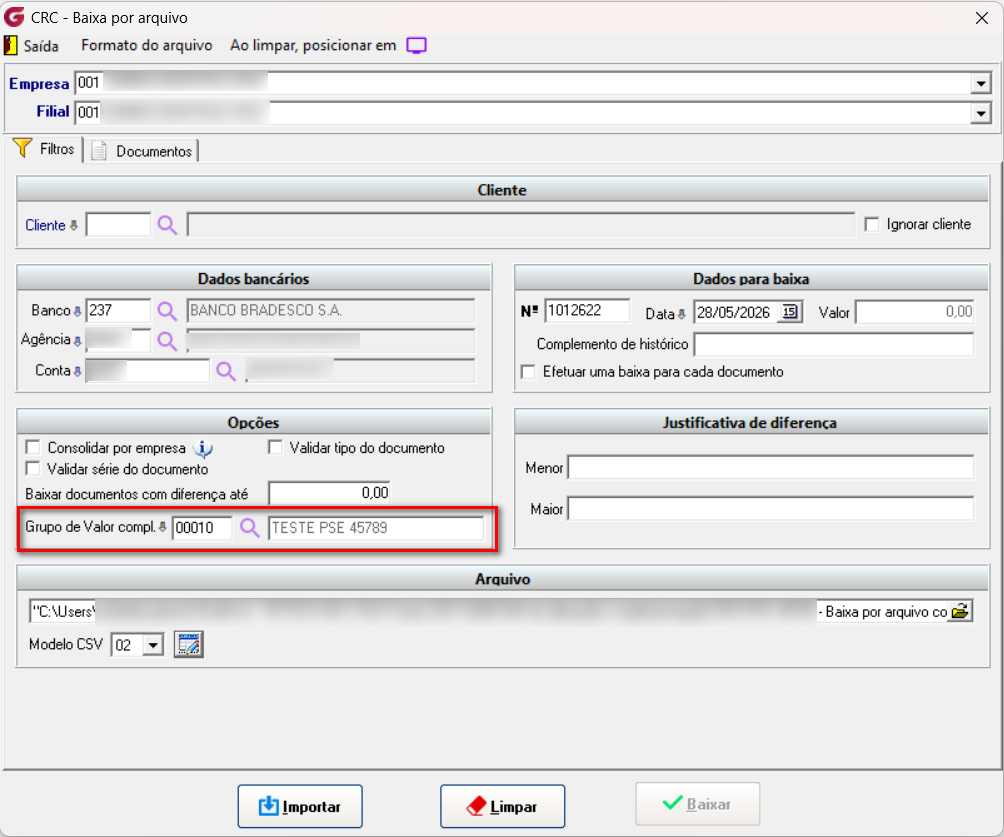
Foi disponibilizado na tela de o campo Agrupamento de Valores Complementares, que permite informar um grupo de valores a ser utilizado durante o processamento da baixa.
Quando o tipo de documento exigir a utilização de valores complementares, os valores de desconto, acréscimo ou as diferenças de valores que estiverem dentro da tolerância configurada serão registrados no grupo informado na tela. Caso o documento já possua um agrupamento de valores complementares associado, os lançamentos serão realizados nesse agrupamento, respeitando as regras de validação do sistema.
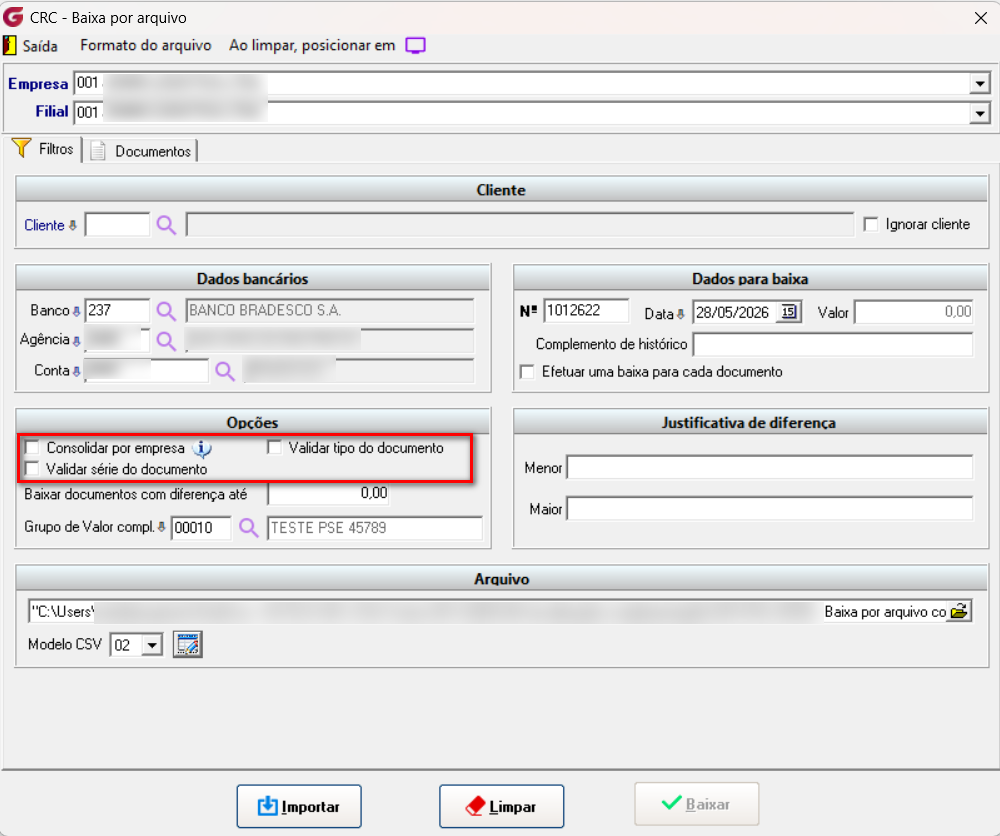
Campos existentes na funionalidade:
- Consolidar por empresa - Quando habilitada esta opção, o sistema permite a baixa de documentos pertencentes a diferentes filiais da mesma empresa, desde que todas estejam configuradas para integrar seus lançamentos contábeis em uma única filial na contabilidade.
- Validar tipo de documento - Quando esta opção estiver habilitada, o sistema utilizará o "Tipo de Documento" informado no arquivo como um dos critérios para localizar os documentos no Globus.
- Validar Série do documento - Quando esta opção estiver habilitada, o sistema utilizará a série do documento informado no arquivo como um dos critérios para localizar os documentos no Globus.
1.1. Baixa por arquivo CSV modelo 1.
Neste modelo de baixa, os dados bancários podem ser informados de duas formas:
- Diretamente no arquivo de importação; ou
- Nos campos correspondentes da tela de Baixa por Arquivo.
Quando os dados bancários estiverem preenchidos no arquivo, o sistema utilizará essas informações para realizar a baixa. Caso contrário, serão utilizados os dados bancários informados na tela.
No exemplo abaixo, apenas um dos documentos possui dados bancários no arquivo.
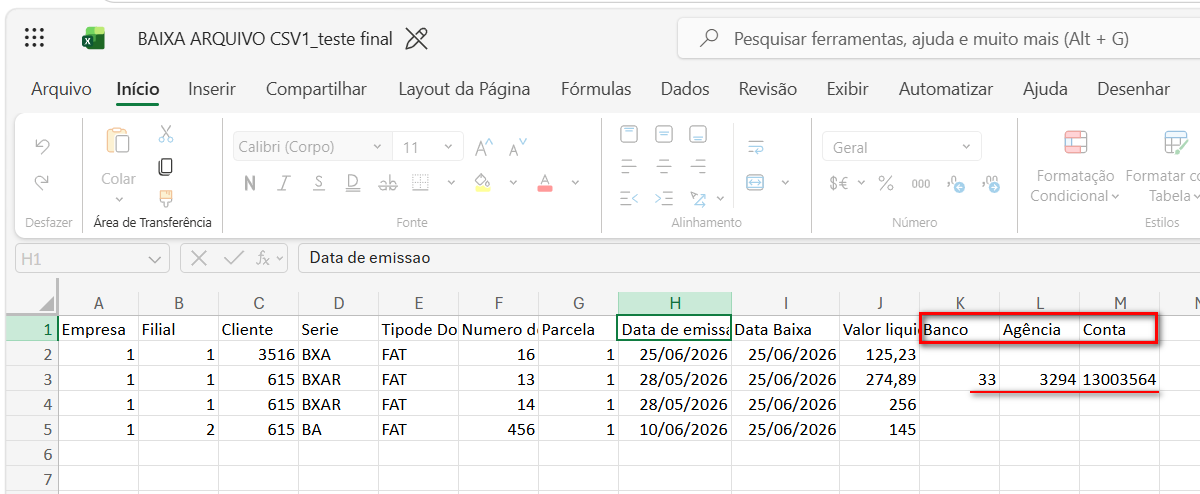
Passo 1 - Após preencher os filtros e selecionar as opções necessárias para a baixa, clique no campo Arquivo para localizar e selecionar o arquivo que será importado.
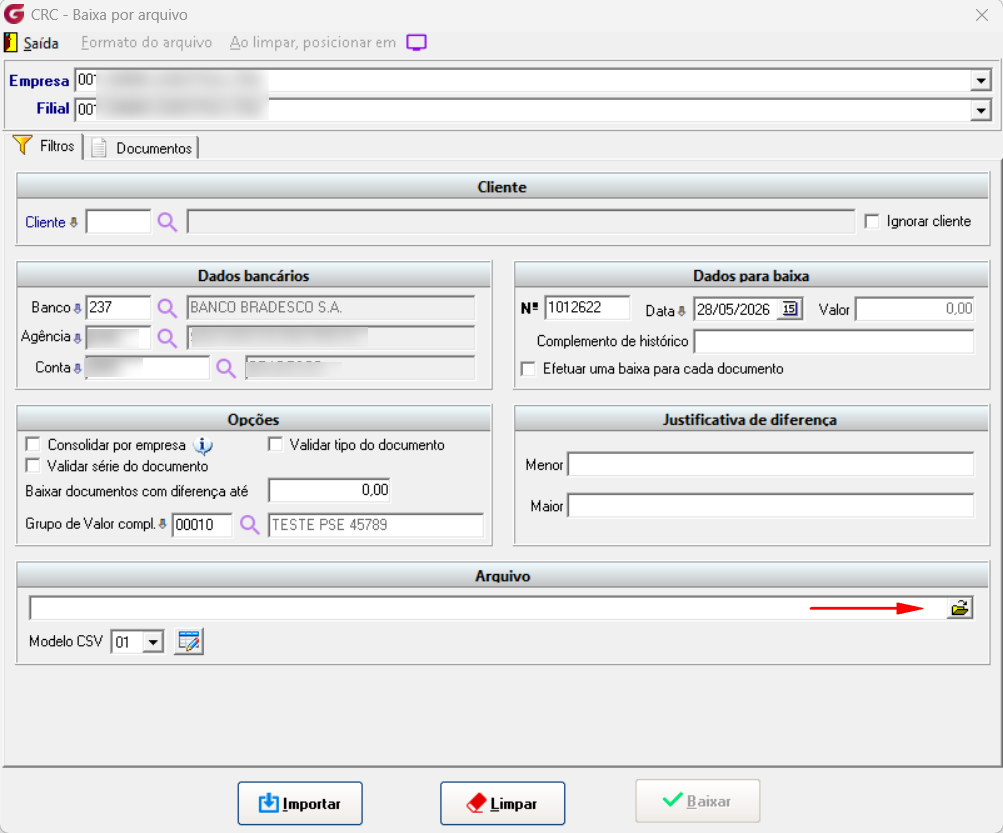
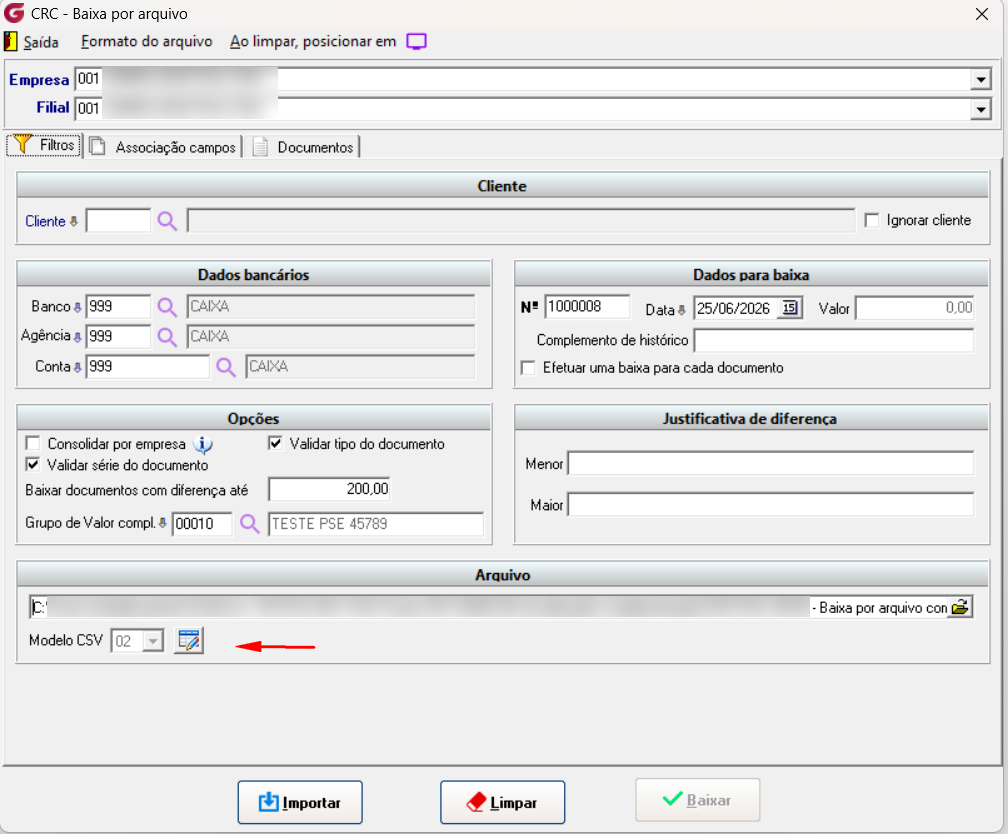
Passo 2 - Em seguida devemos escolher o modelo do arquivo.
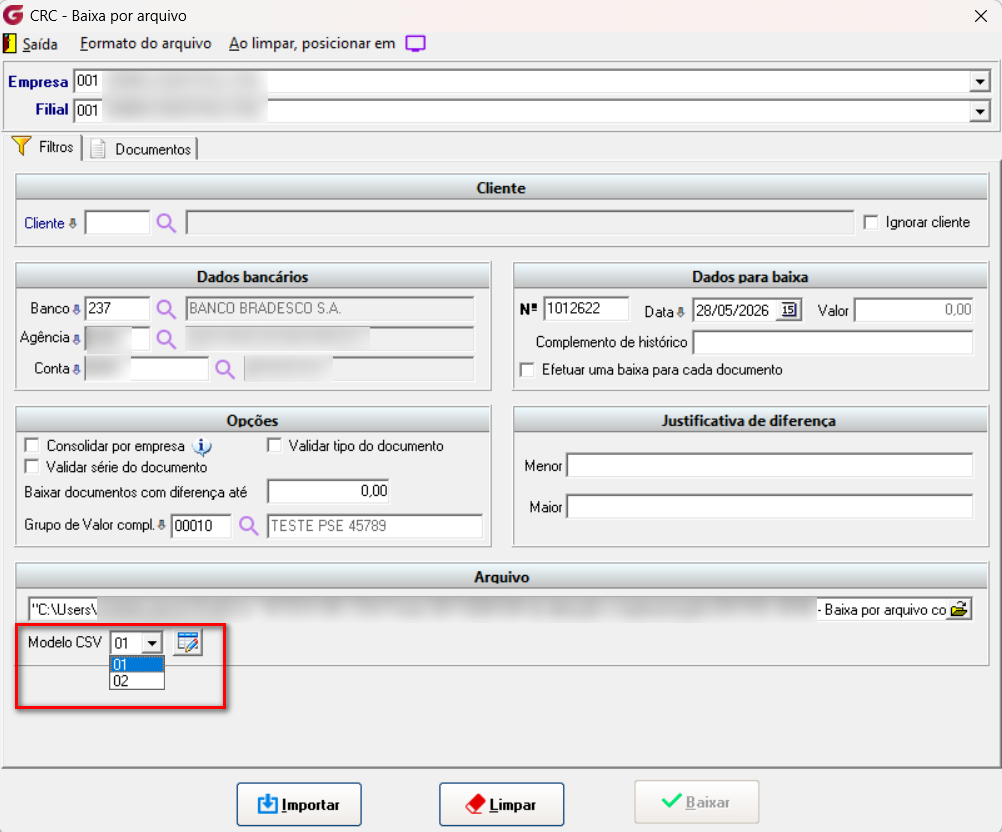
Passo 3 - Após selecionar o modelo e o arquivo, clique em Importar. Ao concluir a importação, o sistema exibirá, na aba Documentos, os registros do arquivo e os respectivos documentos localizados no Globus.
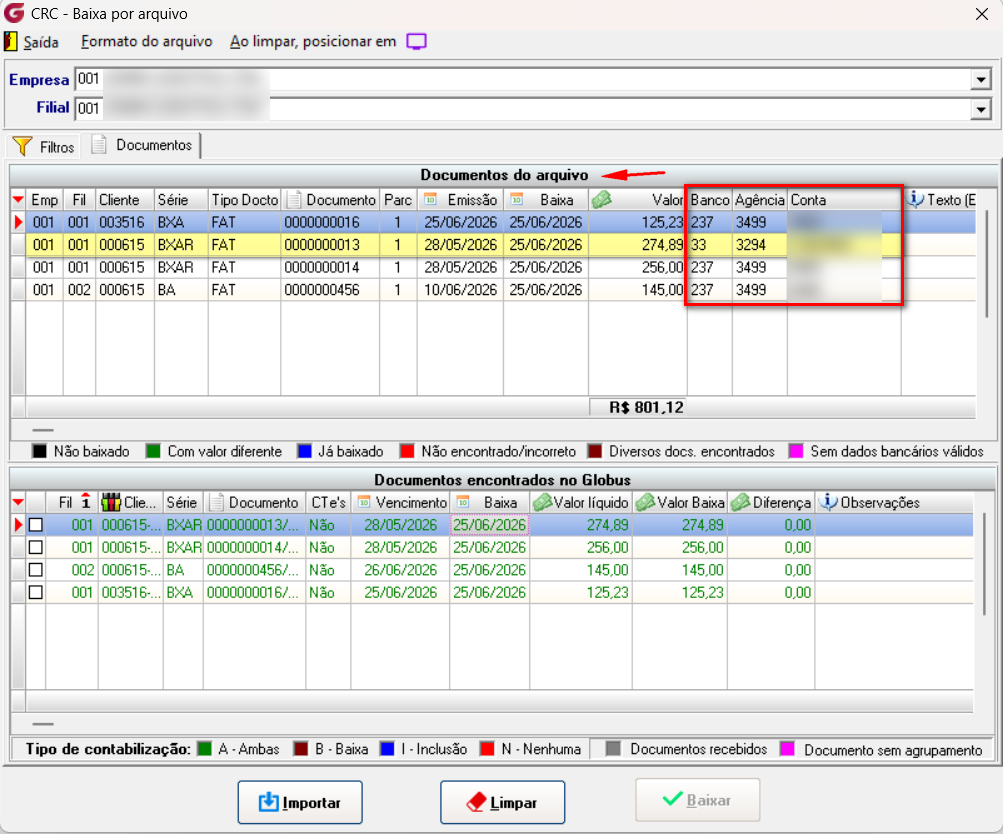
Os documentos podem ser selecionados individualmente, marcando o checkbox correspondente, ou em lote, clicando com o botão direito do mouse sobre o grid e selecionando a opção "Marcar Todos".
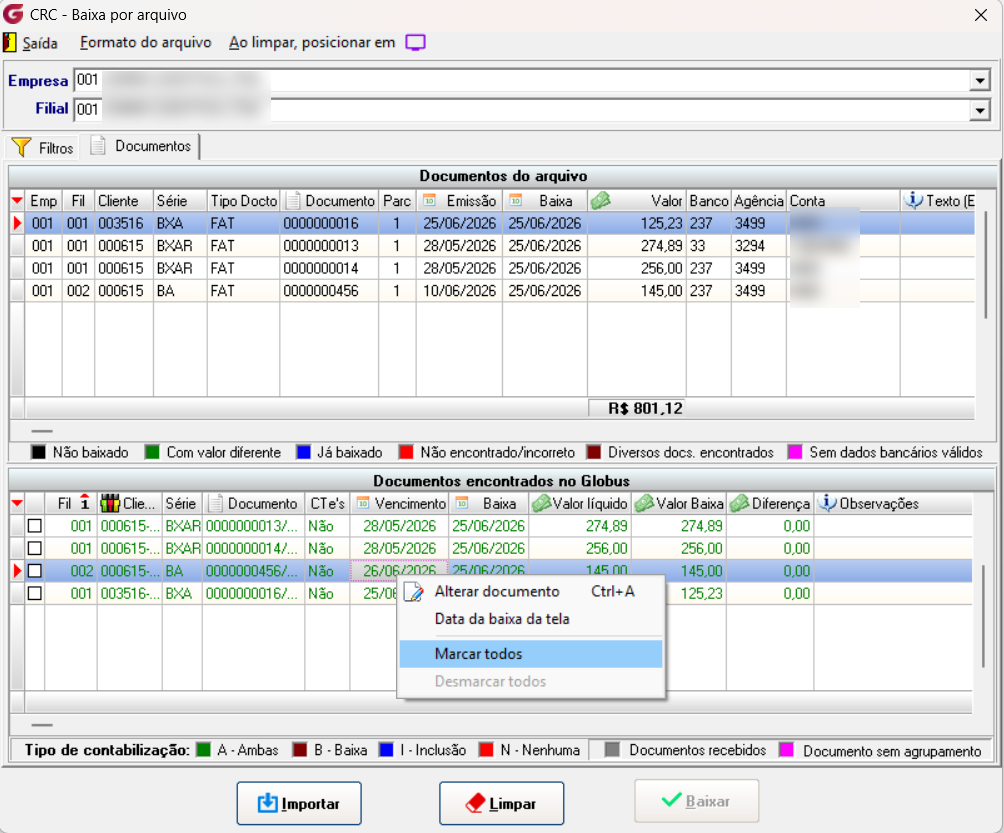
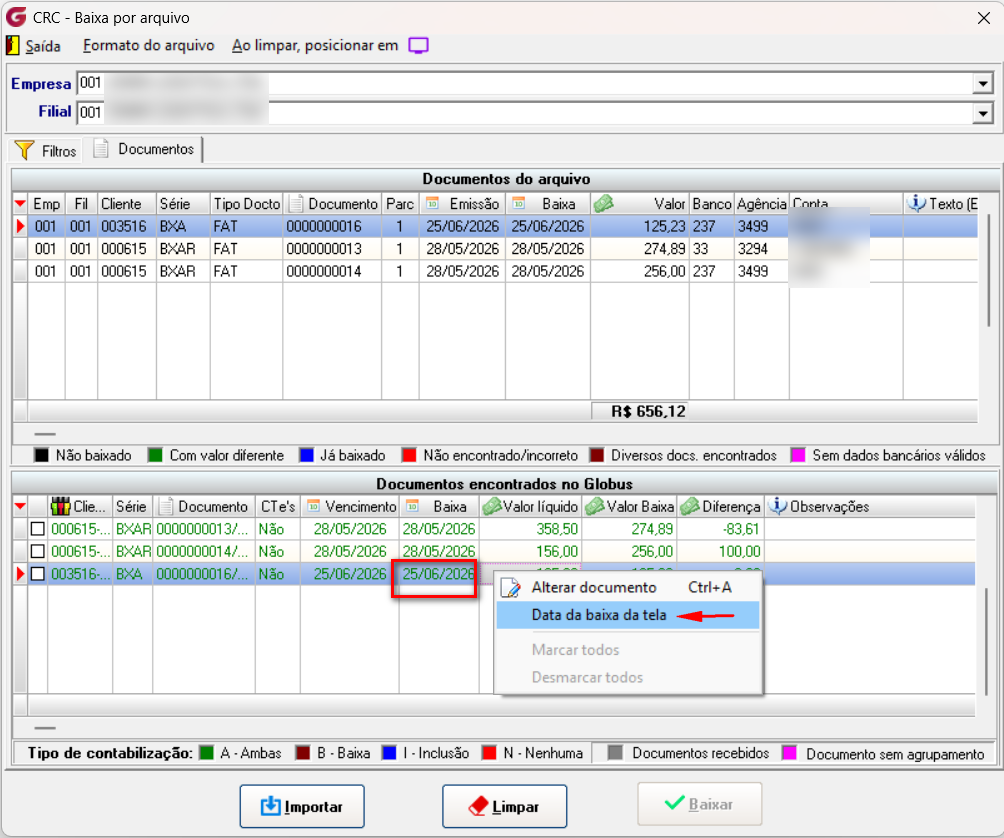
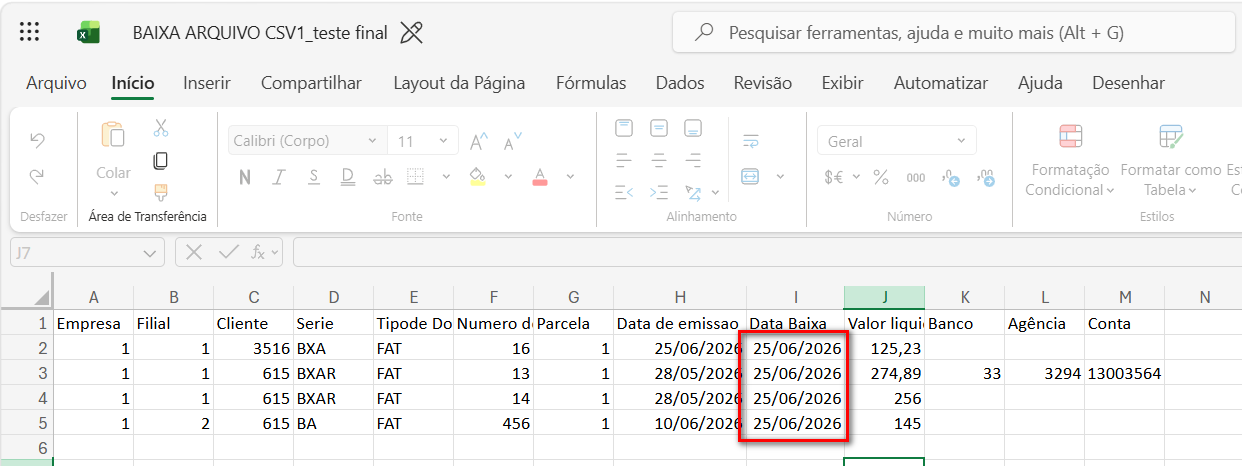
Temo também a opção Data da baixa da tela que pode ser usada quando as datas do arquivo divergem, nesse caso na baixa em lote serão seleionados apenas documentos com mesma data de recebimento, com essa opção posso usar a data informada na tela e não do arquivo, mas precisa ser validada em todos os registros da tela.
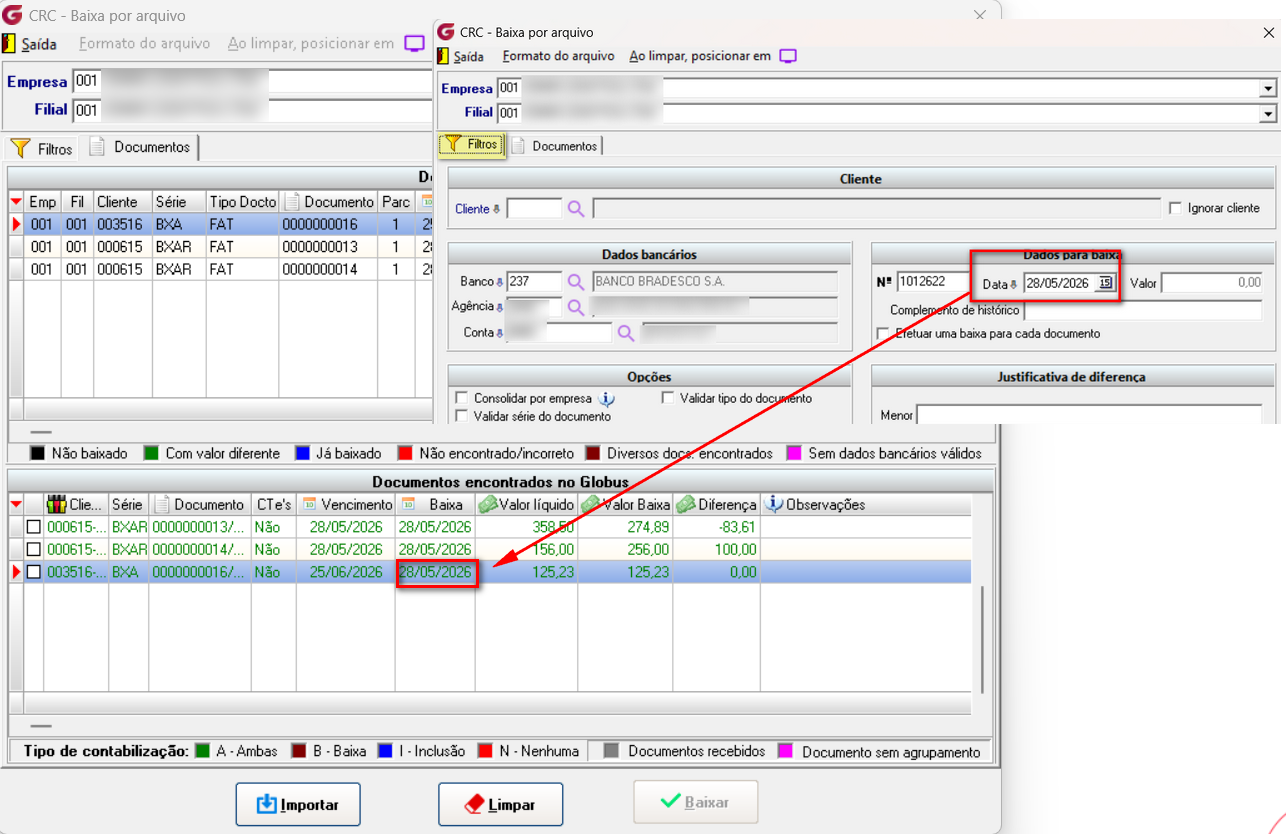
Se houver diferença e não for informado no filtro a tolerância, ou se a diferença não estiver dentro da tolerância informada o sistema não permite a marcação:
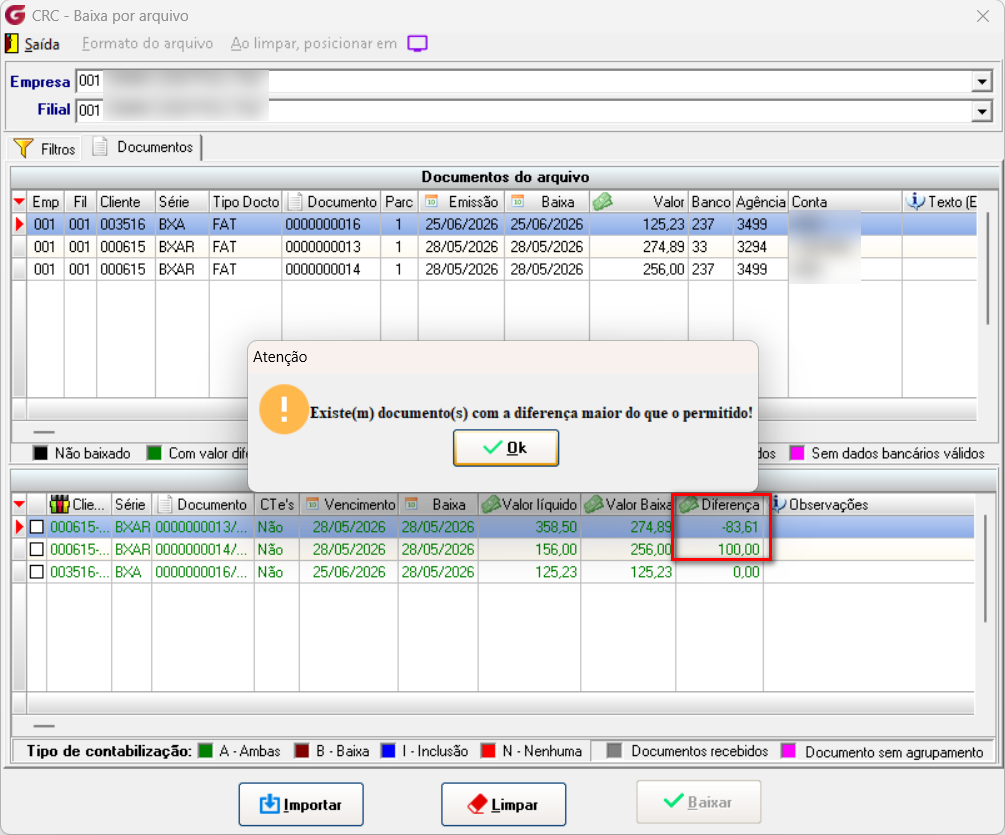
Basta informar o valor no campo Baixar documentos com diferença até e importar novamente para qua o sistema permita a eleção dos documentos com diferença.
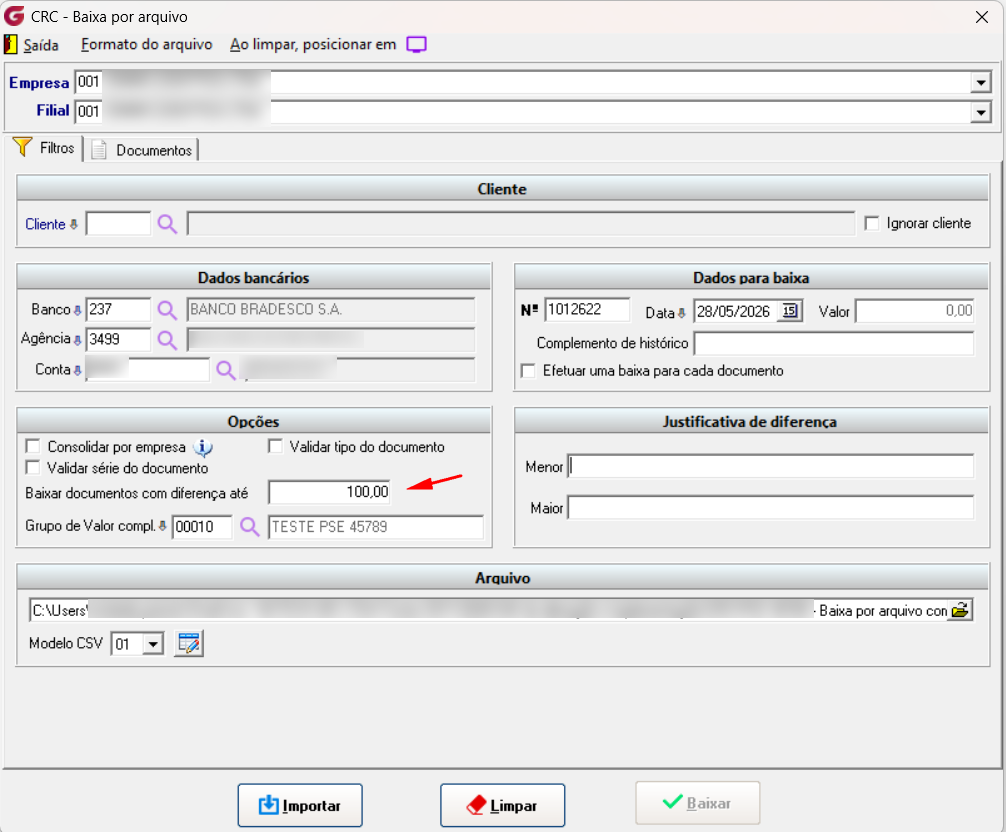
Importante: Para realizar a baixa em lote, todos os documentos selecionados devem possuir a mesma Data de Baixa. Caso existam documentos com datas diferentes, o sistema habilitará para seleção apenas aqueles que possuem a mesma Data de Baixa, impedindo que documentos com datas distintas sejam baixados no mesmo lote.
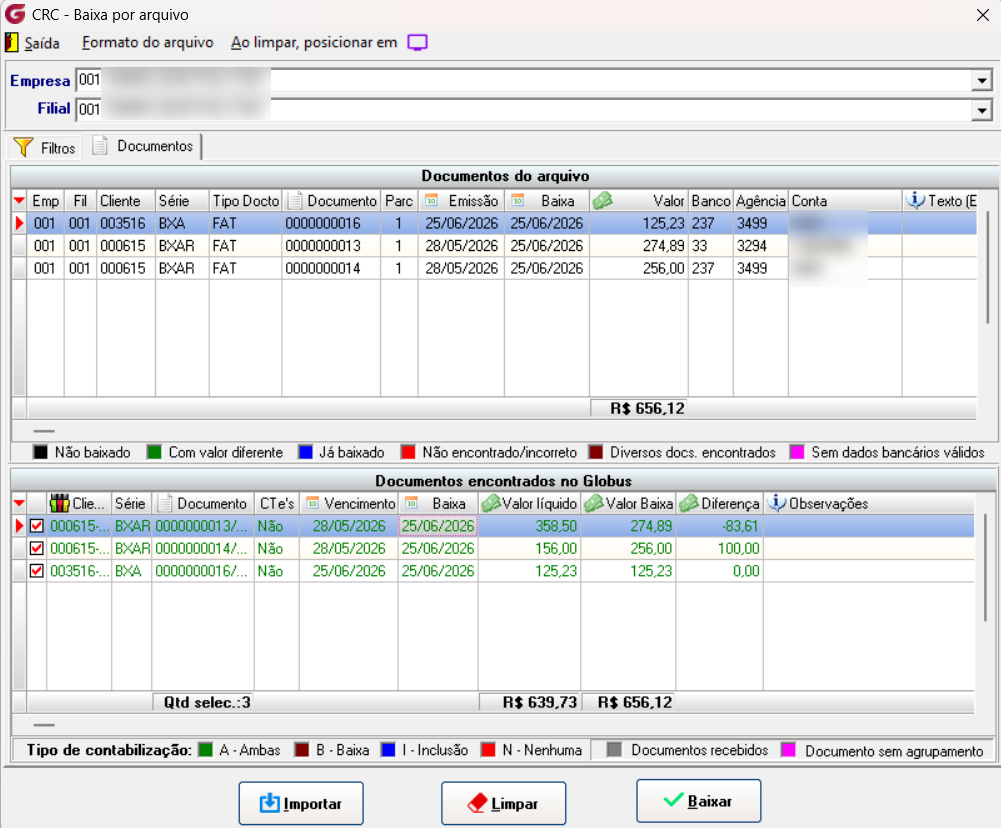
Passo 4 - Clicar em baixar.
A baixa foi concluída com sucesso. Os documentos selecionados foram baixados conforme as regras configuradas.
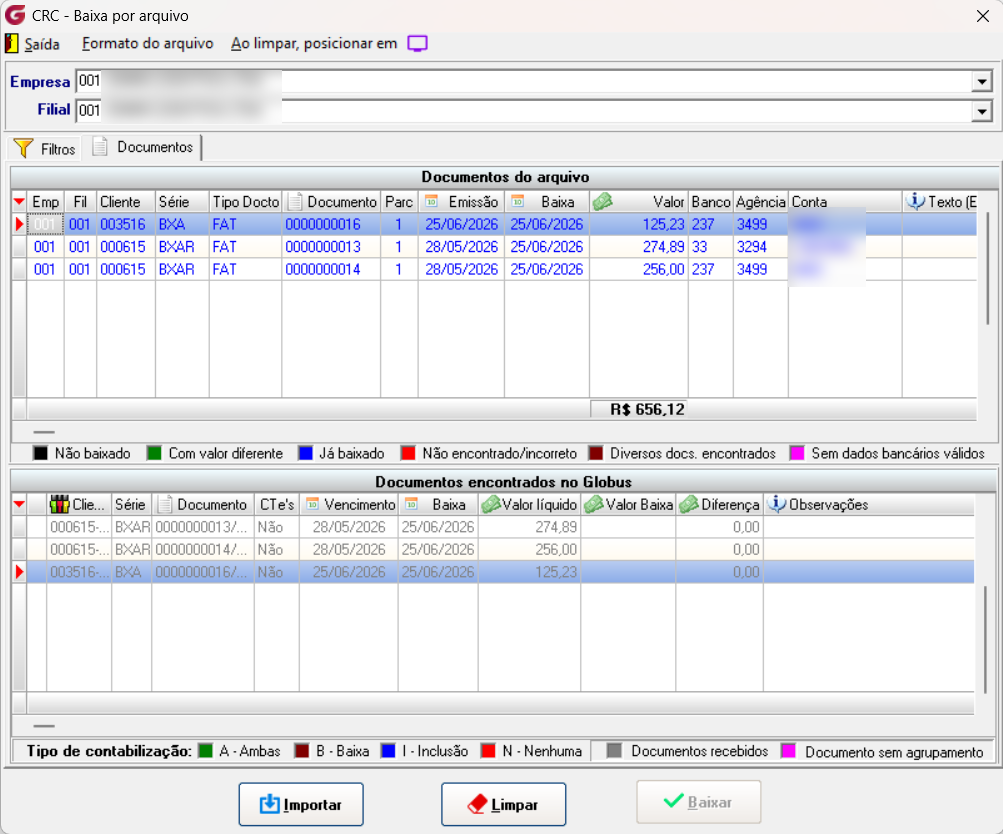
Passo 5 - Consulta dos documento baixados.
Documentos baixados em situações:
- Valor do arquivo igual ao liquido do documento Globus:
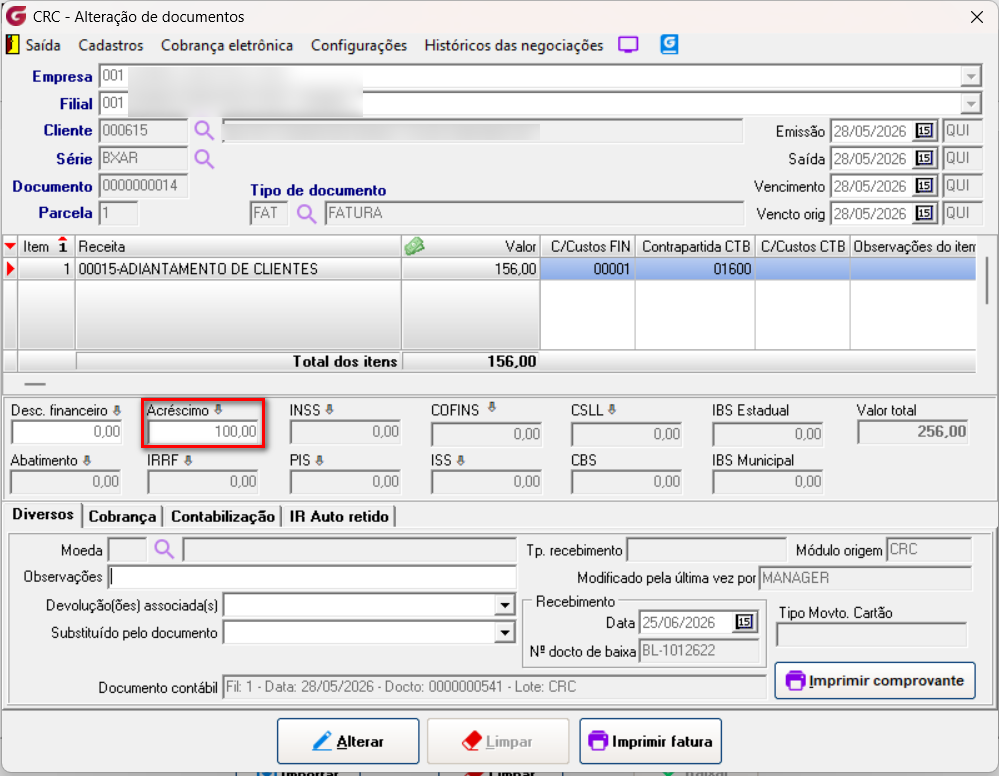
- Valor do arquivo á maior que o documento no Globus, diferença lançada como acréscimo.
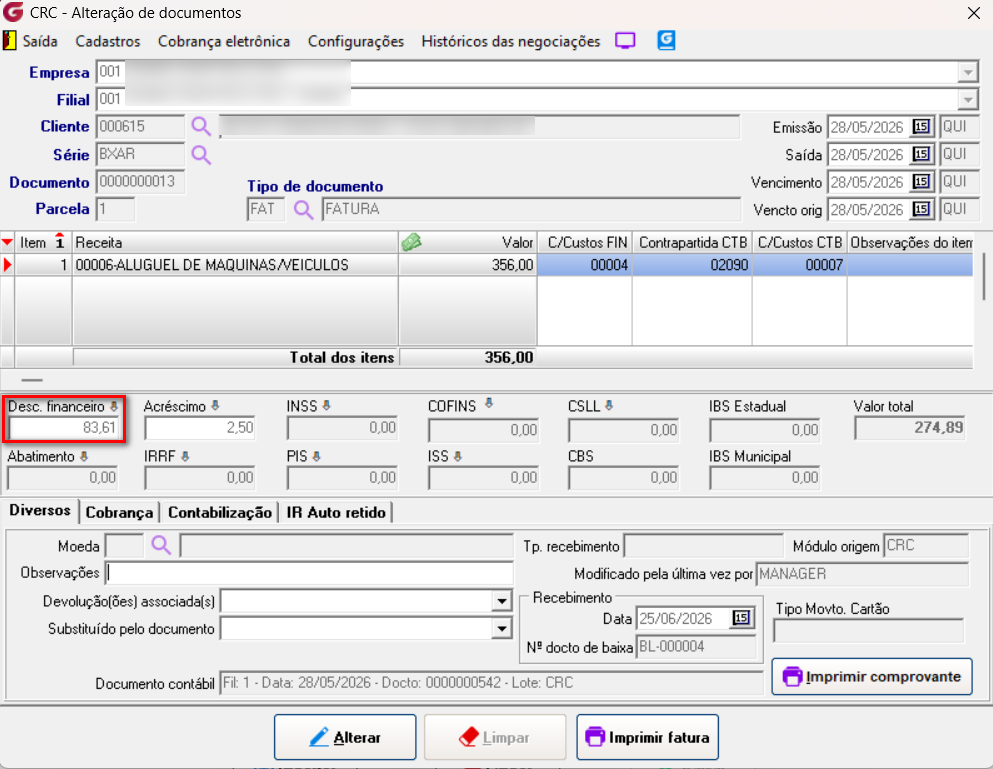
- Valor do arquivo á menor que o documento no Globus, diferença lançada como desconto.
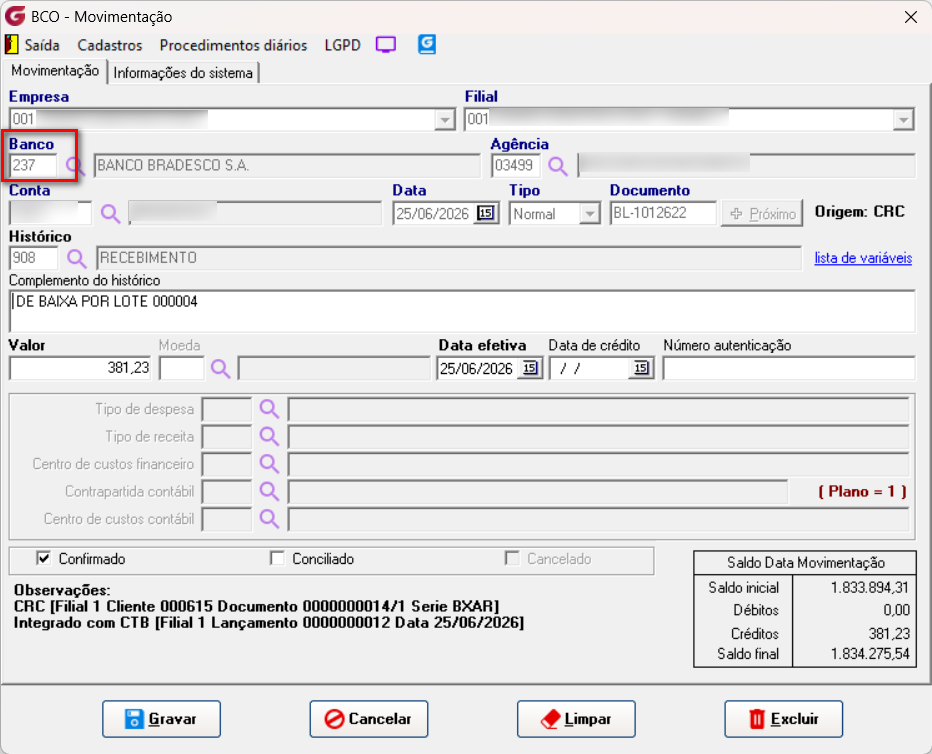
Demontração da baixa no módulo Banco:
Documento ao qual o registro do arquivo tinha dados bancários informado:
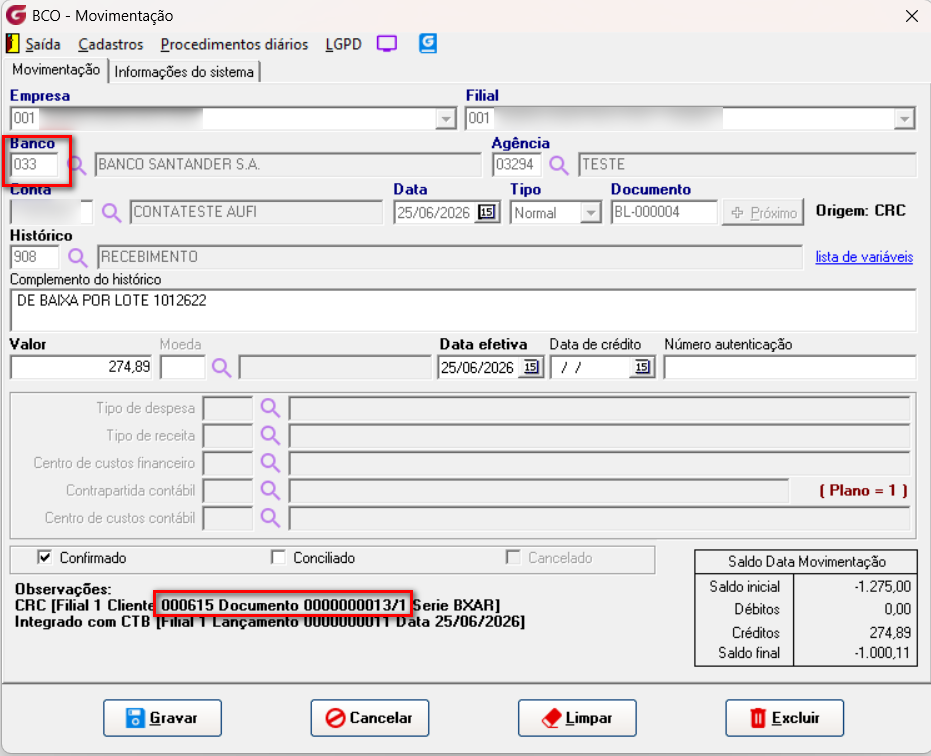
E baixa dos documento que utilizaram os dados bancário inserido no filtro da tela.
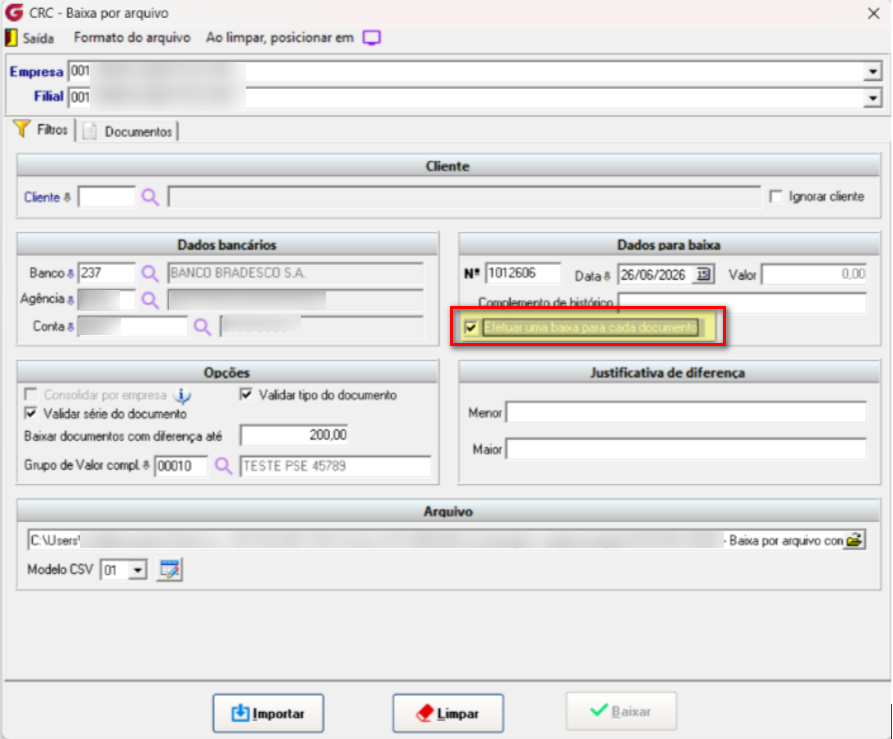
Passo 6 - realizando a baixa por arquivo com a marcação da flag Efetuar uma baixa para cada documento.
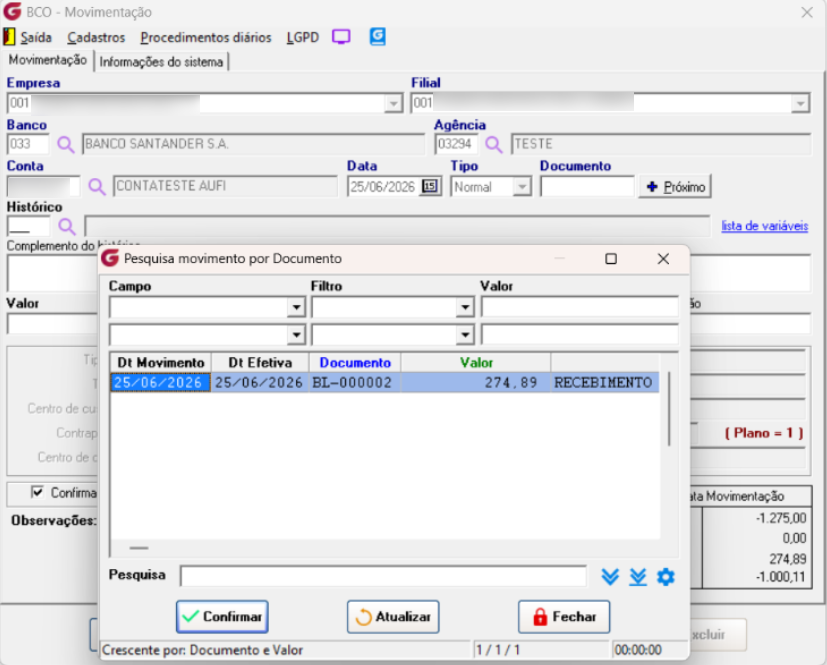
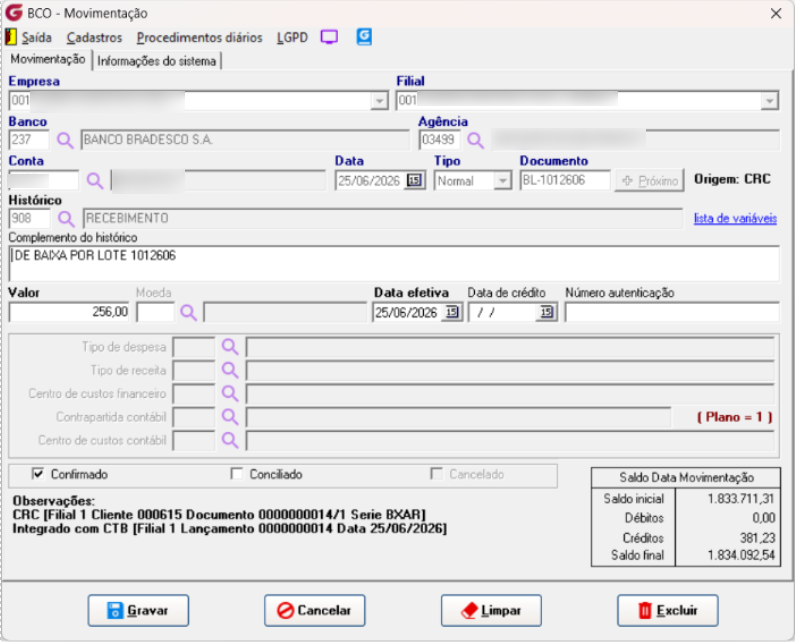
Passo 7 - Conferir no módulo controle bancário as baixas realizadas em suas respectivas contas e baixas indivuduais.
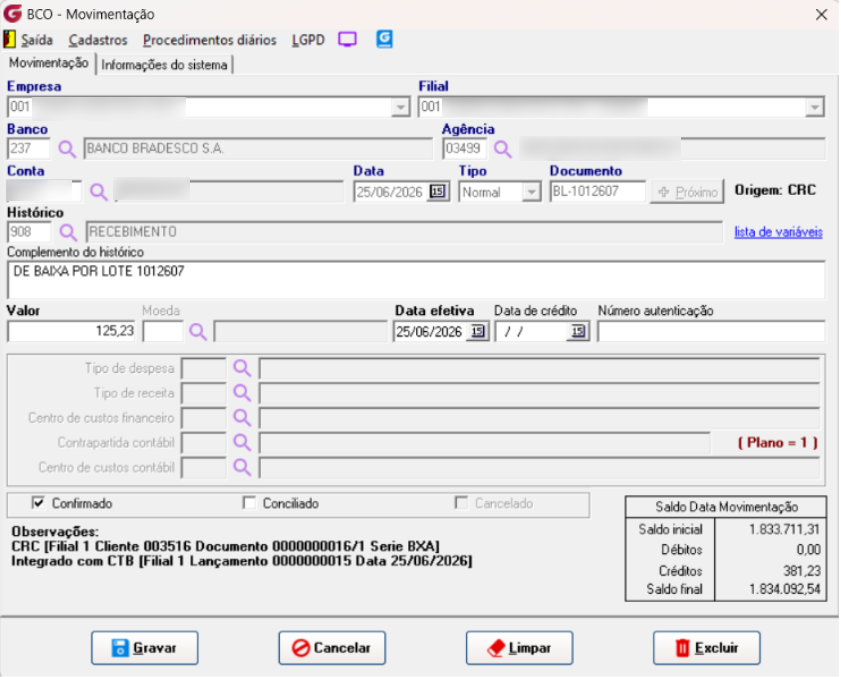
Passo 8 - Realizado alteração do tipo de documento utilizado para validar a utilização do grupo de valores complementares.
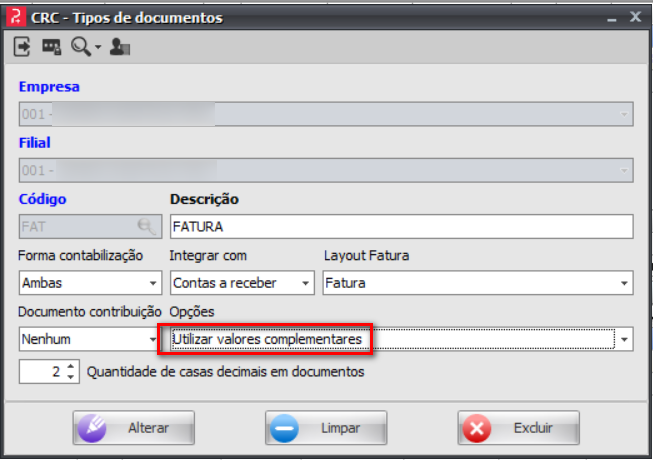
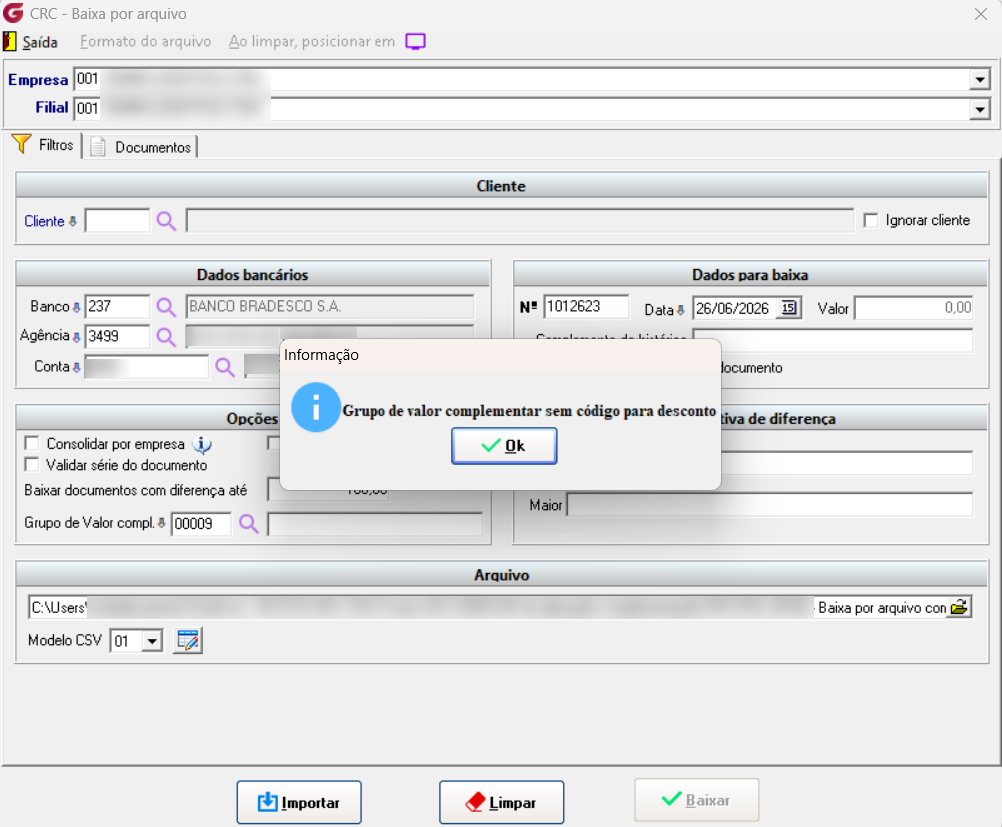
Se o tipo de documento utilizar a opção Valores Complementares e não houver grupo informado nem no documento e nem na tela de Baixa por Arquivo, o sistema identificará a situação no grid conforme a legenda.
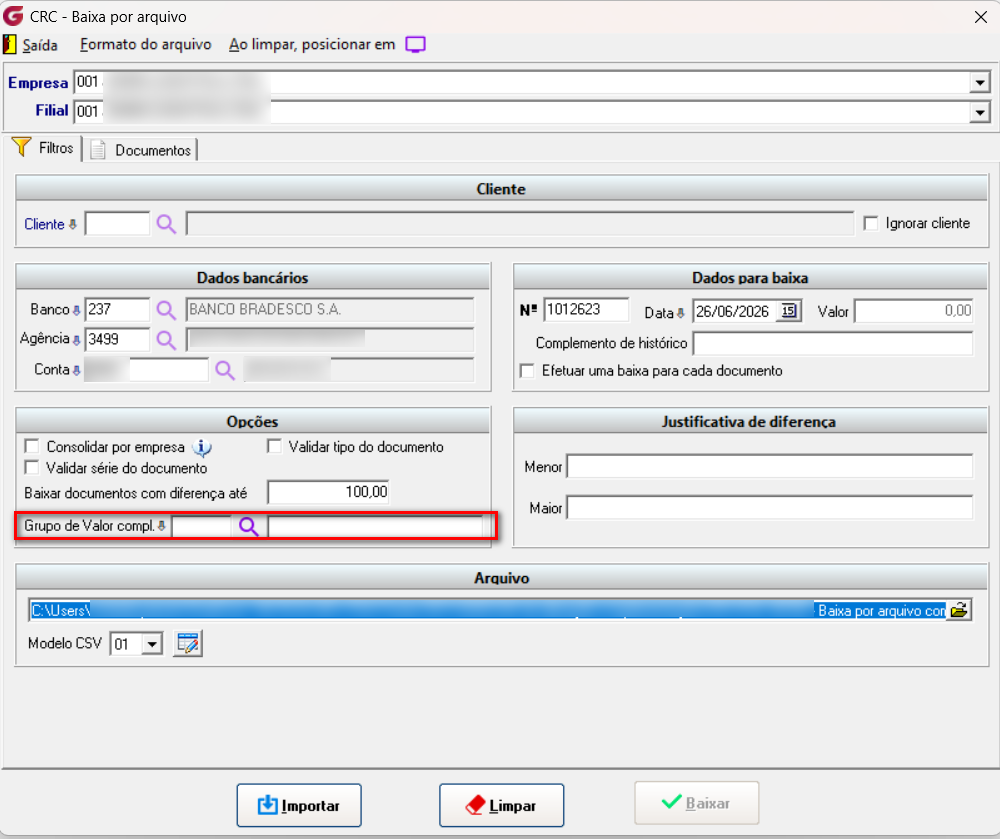
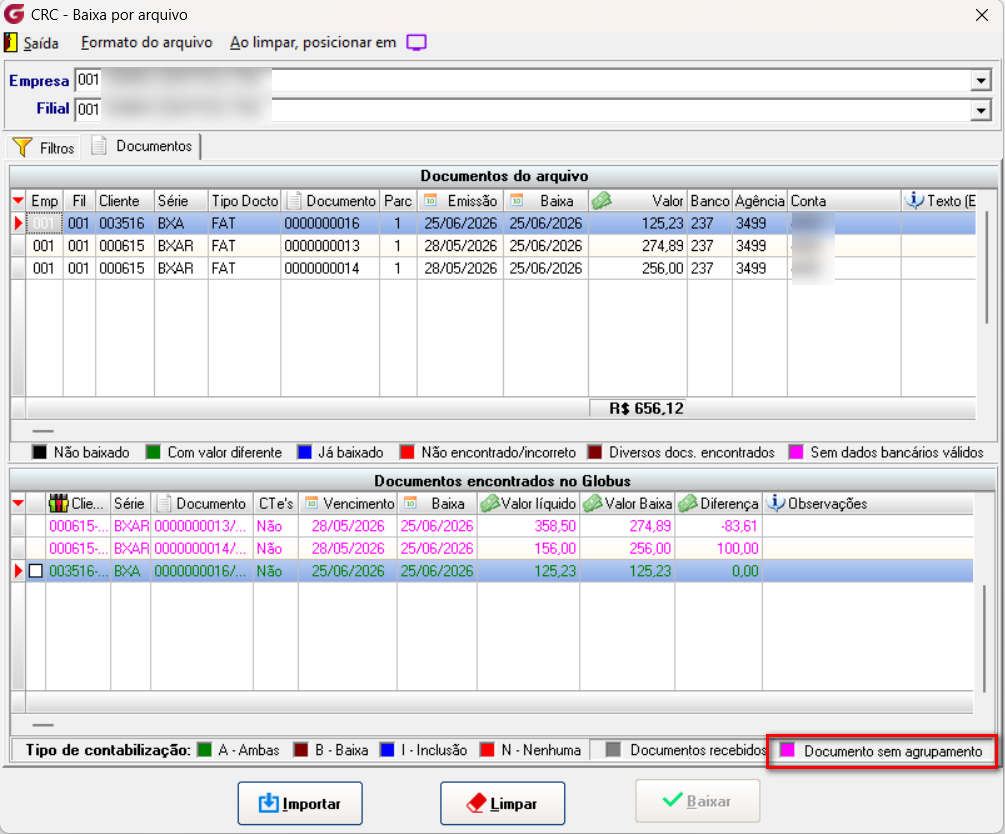
O Grupo informado na tela precisa ter o valor de desconto e acréscimo, na falta o sistema valida e informa que falta a informação.
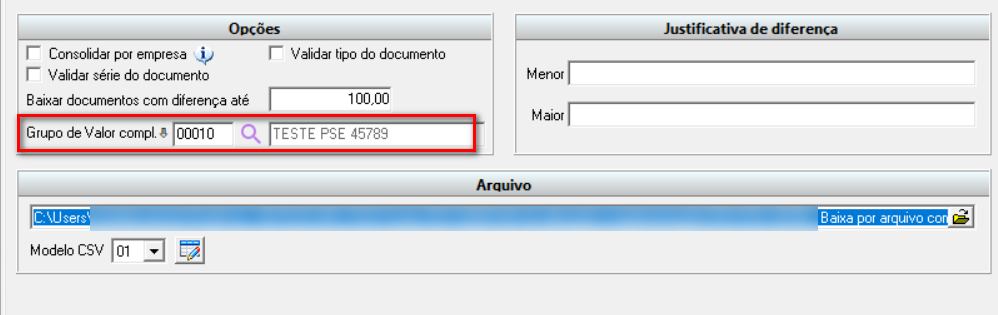
Passo 9 - Informar um grupo que contenha o valor complementar para acréscimo e desconto.
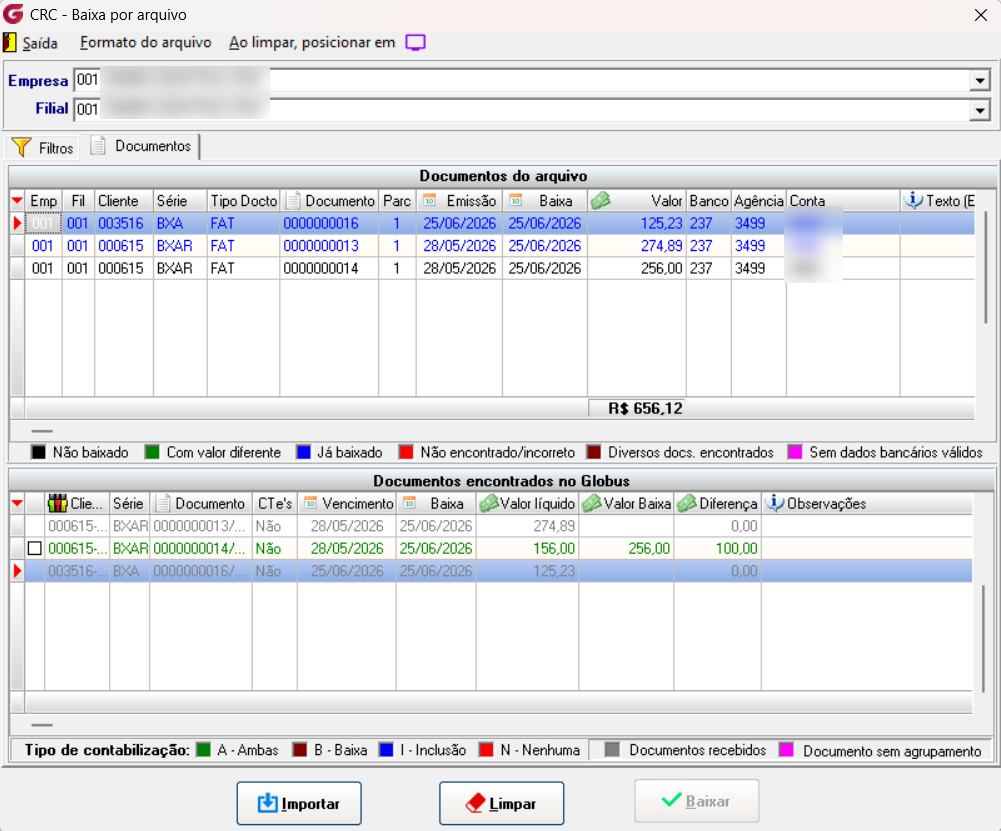
Passo 10 - Após selecionar os documentos clicar em Baixar para efetivar o recebimento.
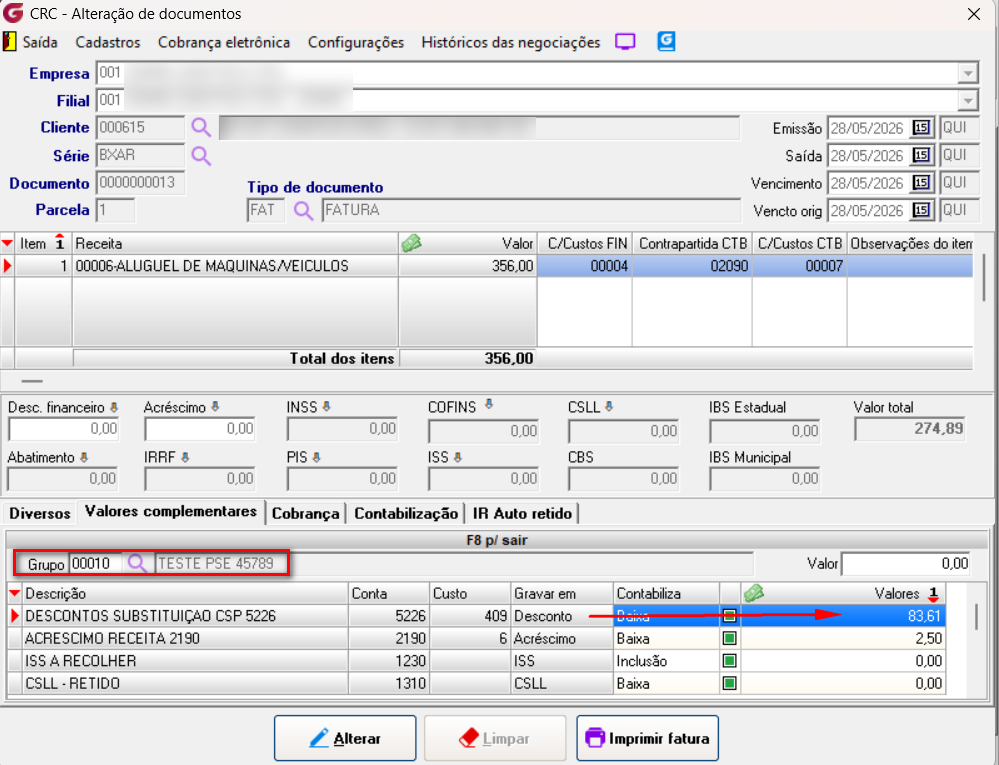
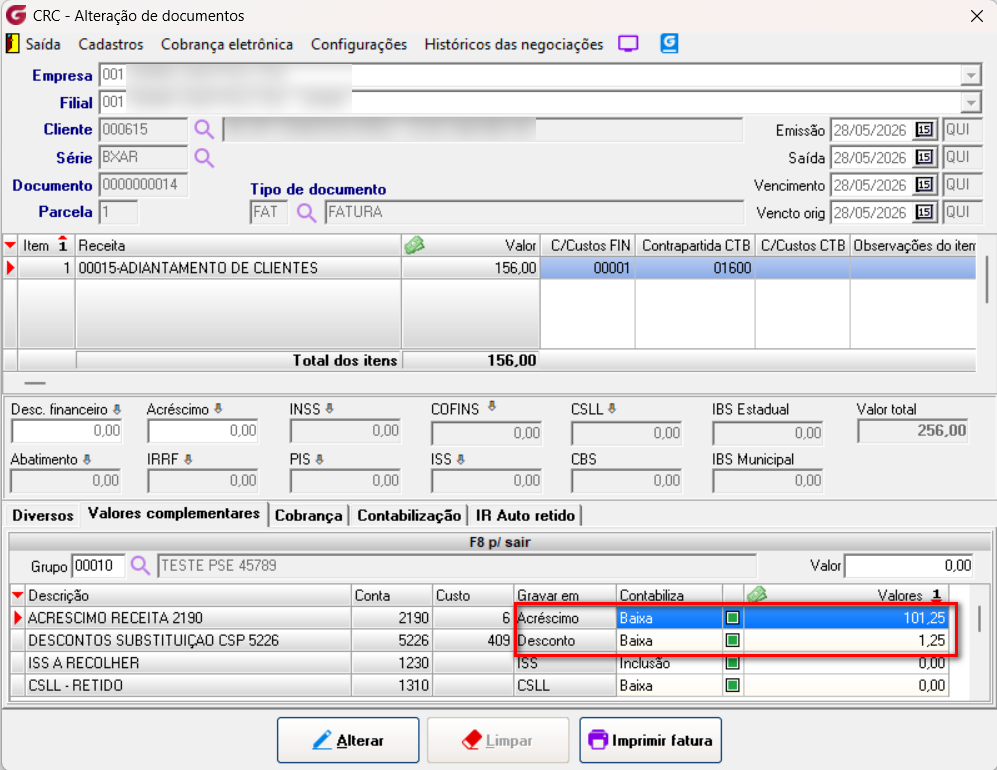
Passo 11 - Acessar a tela de alteraçãopara consultar as baixas realizadas onde a diferença foi lançada grupo de valores complementares.
2. CSV Modelo 2:
O processo de importação e baixa do CSV Modelo 2 segue as mesmas etapas apresentadas para o CSV Modelo 1, com as seguintes particularidades:
- O arquivo não possui os campos de Banco, Agência e Conta. Em seu lugar, foram adicionadas as colunas Desconto e Acréscimo. Os dados bancários devem ser informados na tela de Baixa por Arquivo.
- É possível realizar a baixa por desconto total, desde que a opção "Efetuar uma baixa por documento" esteja habilitada.
Importante: A baixa em lote não permite documentos com desconto total, pois esse tipo de baixa não gera movimentação no módulo Controle Bancário, realizando apenas a integração contábil referente ao desconto total.
Exemplo do arquivo no modelo 2:
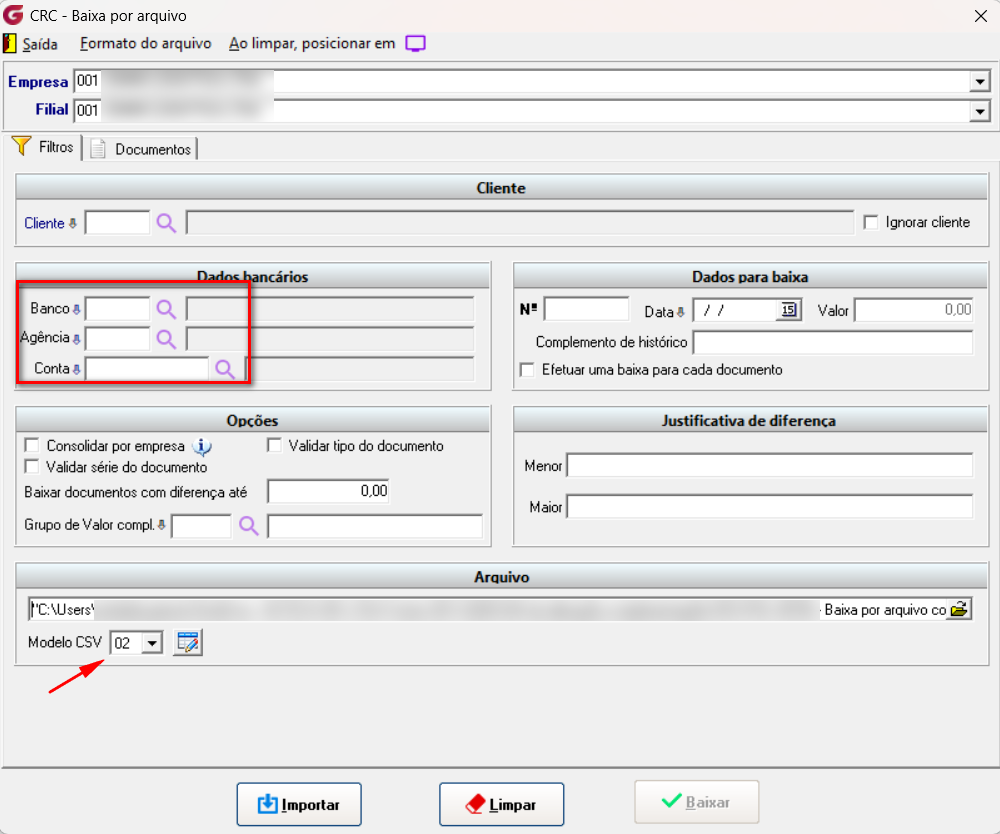
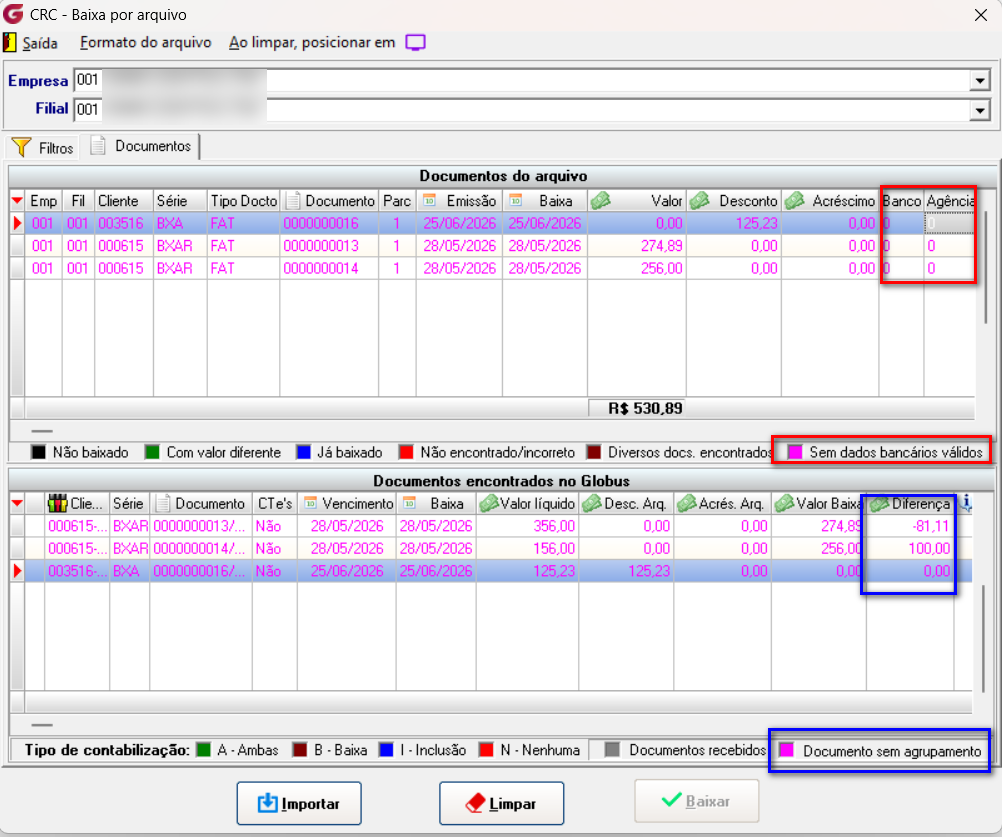
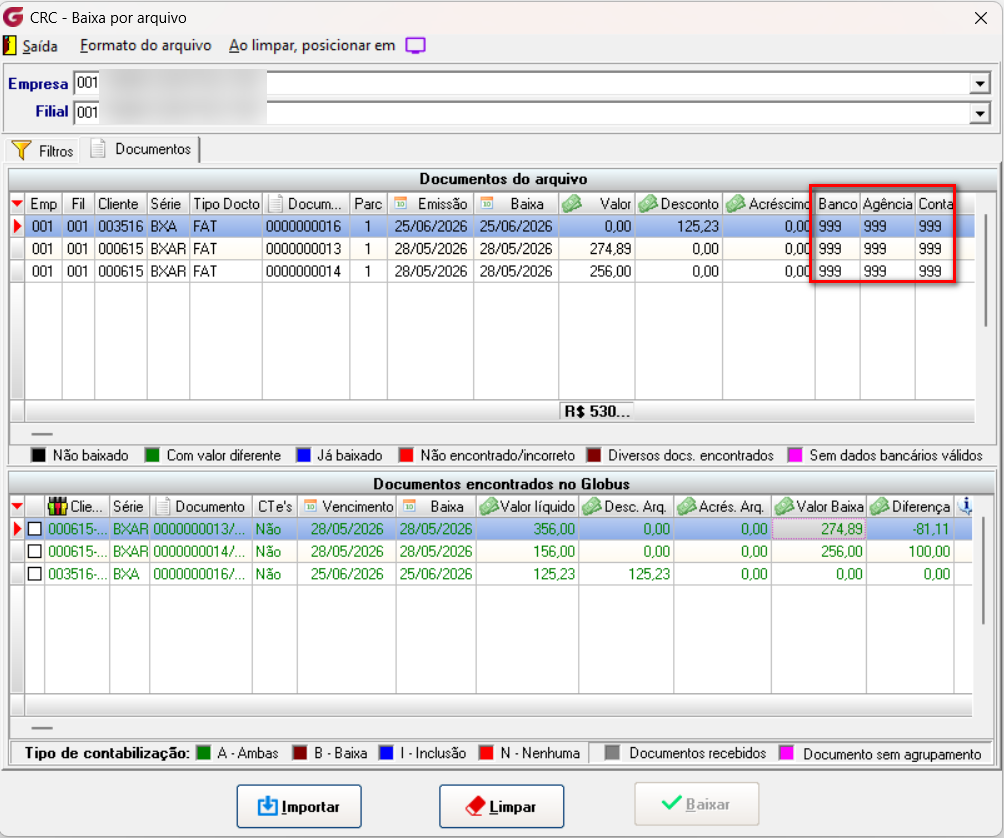
Conforme destacado na legenda, o sistema identifica os documentos que não possuem os dados bancários informados. Além disso, quando o tipo de documento utiliza Valores Complementares e não há um grupo informado no filtro, ou direto no documento, essa situação também é sinalizada no grid conforme a legenda correspondente.
Passo 1 - Preencher os filtros necessários para realizar a baixa dos documentos.
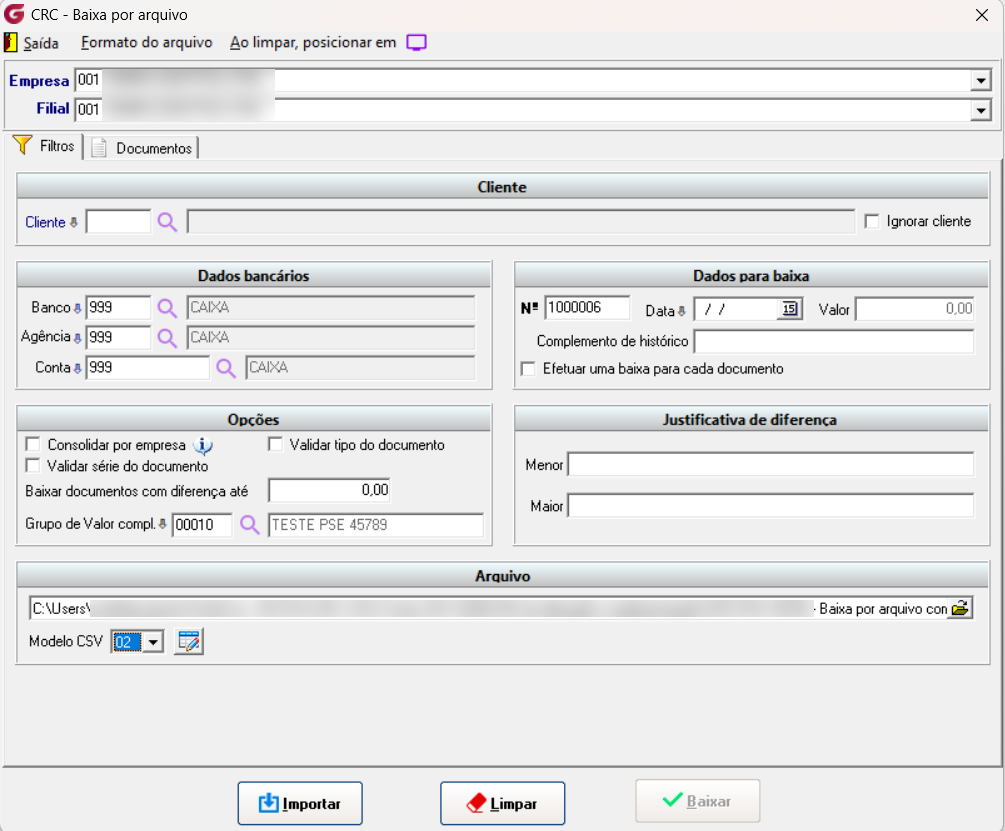
Dados bancário inserido no grid:
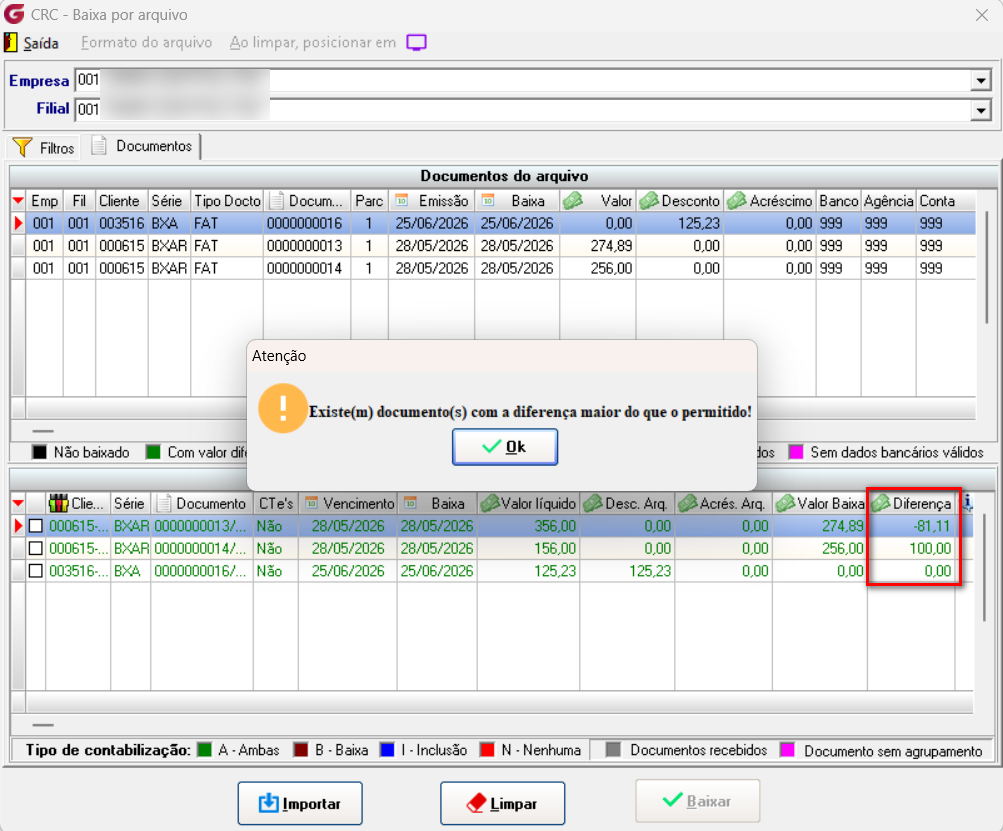
No exemplo abaixo o valor liquido do documento no Globus para o registro do arquivo possui diferença de valores, portanto se faz necessário informar o valor no campo Baixar documentos com diferença até. Se não houver valor informado ao tentar marcar o documento o sistema critica.
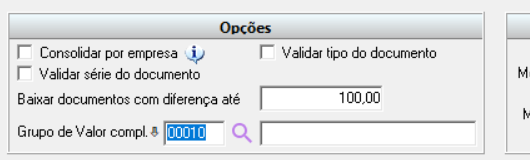
Passo 2 - Informar o valor no campo correspondente.
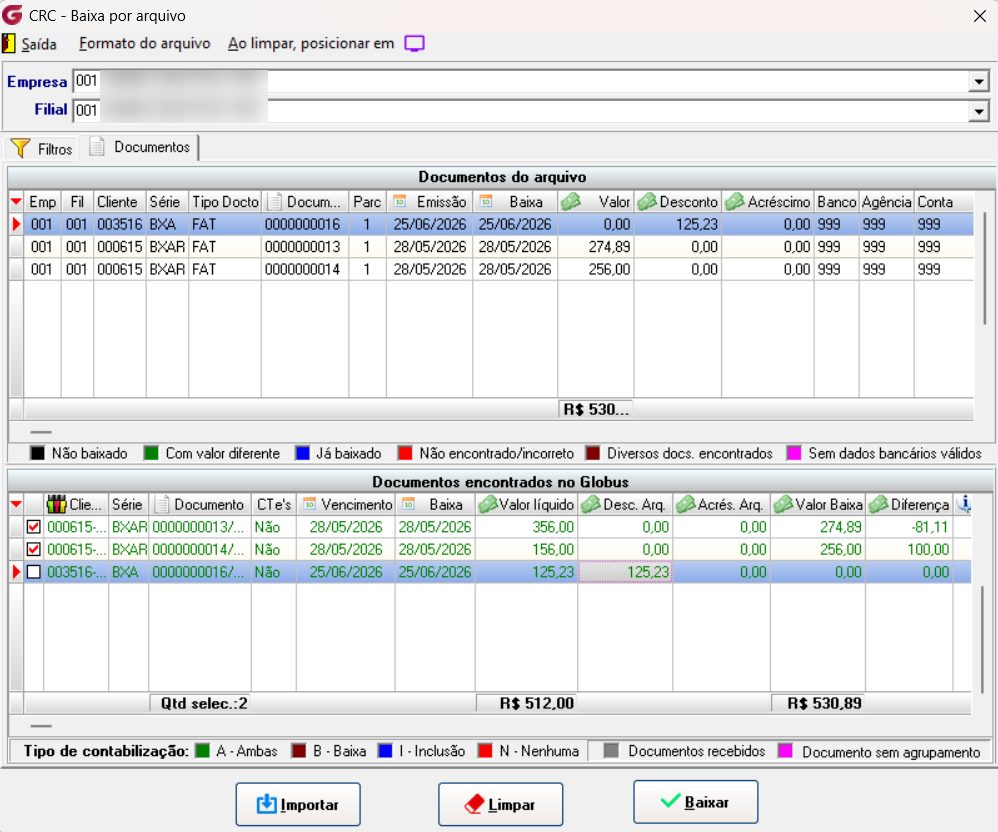
Passo 3 - Selecionar os documentos e clicar no botão Baixar.
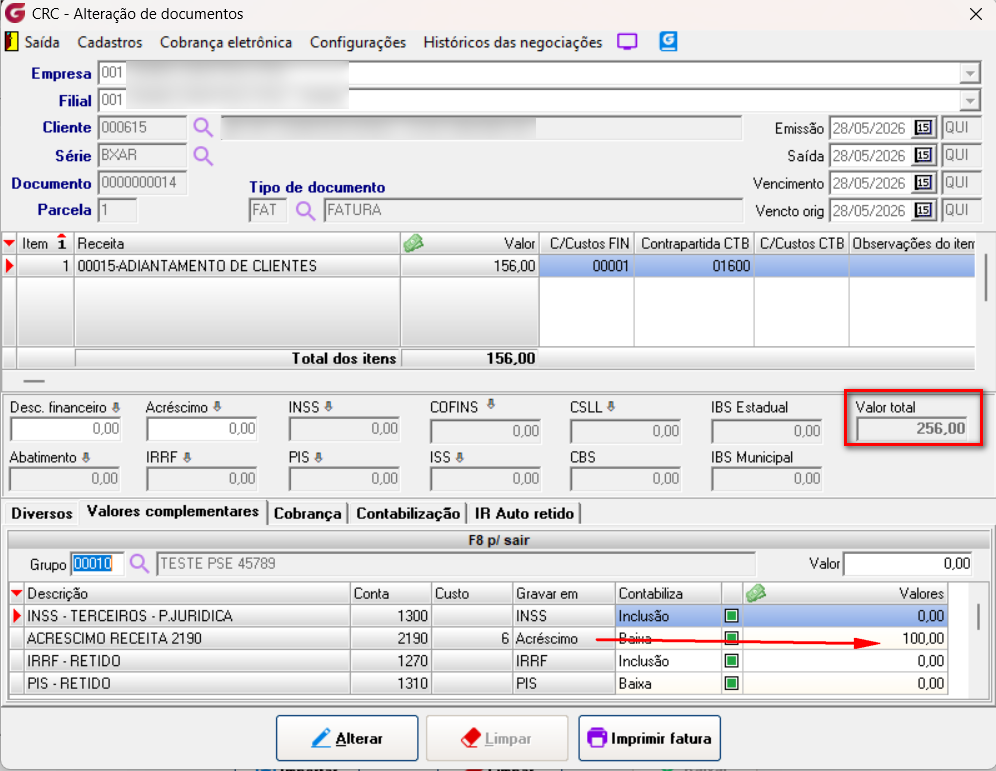
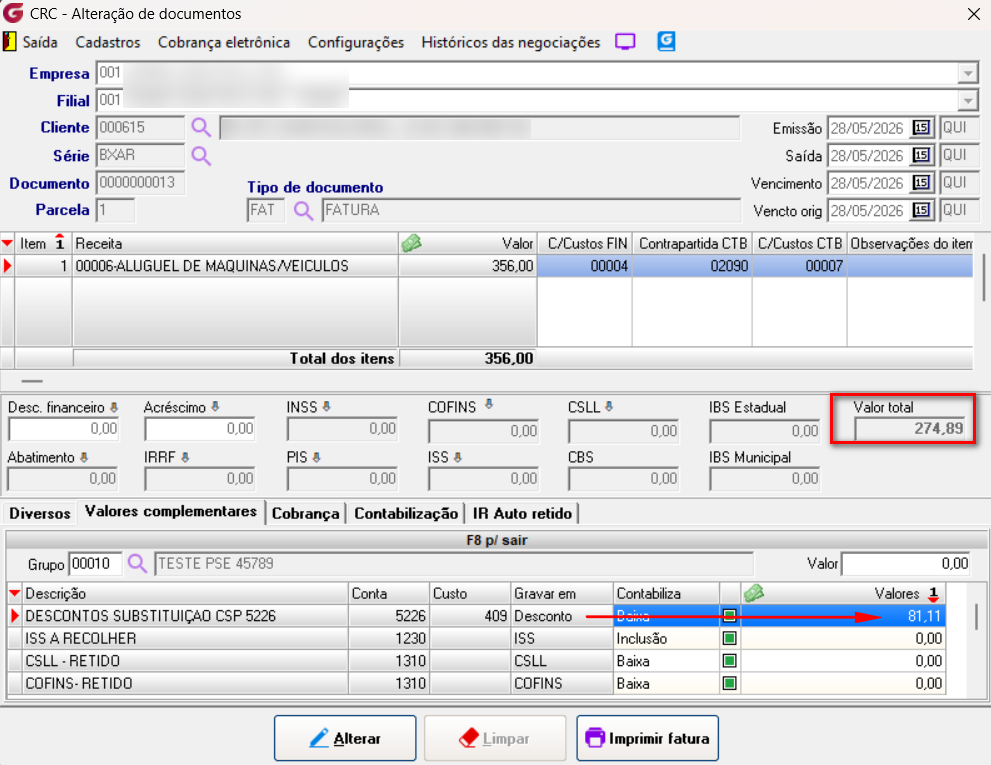
Passo 4 - Acessar a tela de alteração para conferir os documentos baixados.
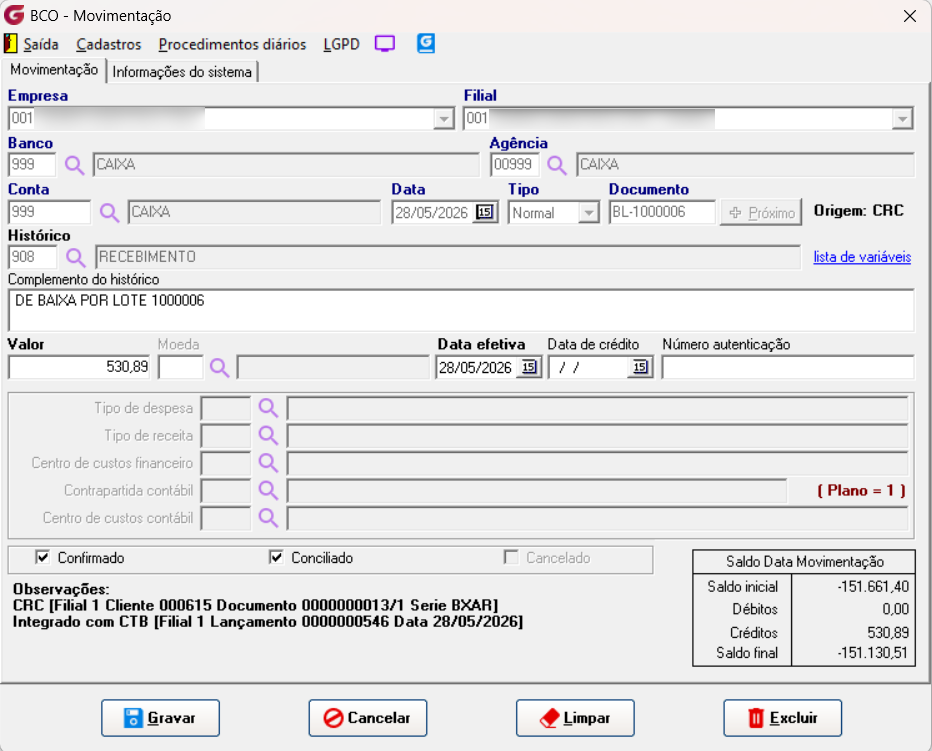
Passo 5 - Acessar o módulo controle bancário e consultar os movimentos integrados decorrentes da baixa realizada.
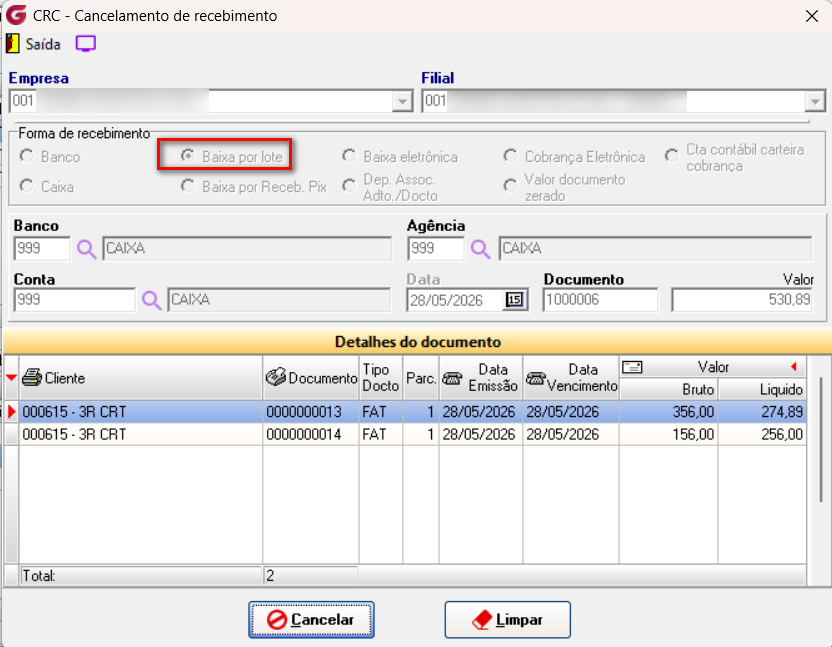
Passo 6 - Para cancelar o recebimento devemos acessar o menu Cancelamento de recebimento e escolher a opção Baixa por lote.
Desconto total:
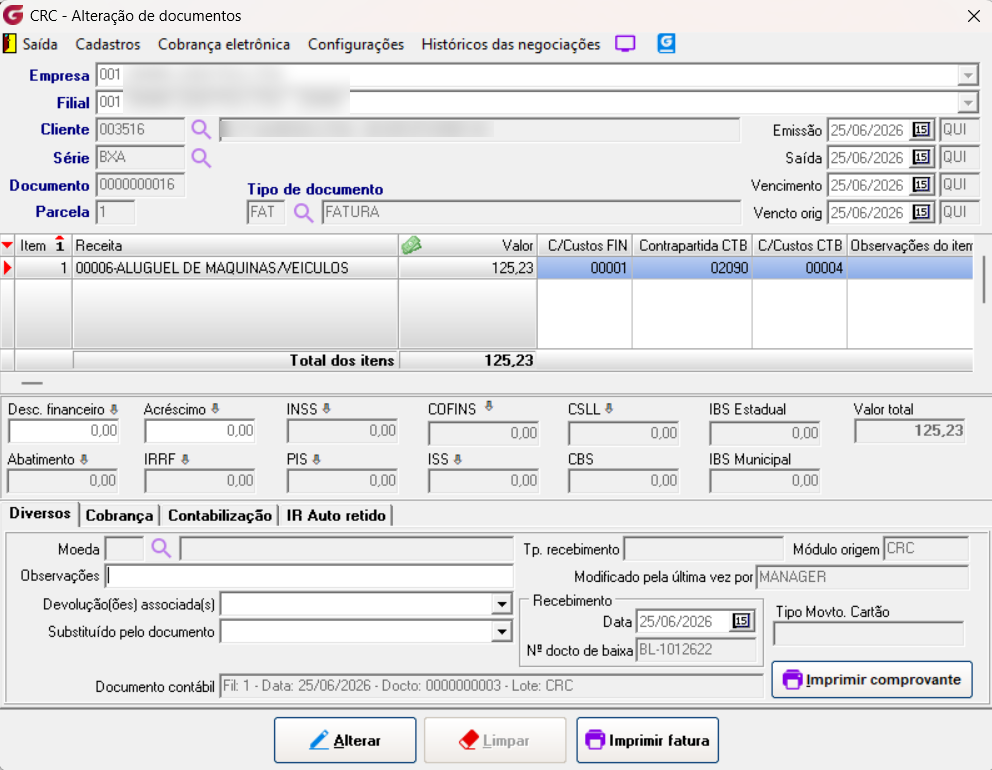
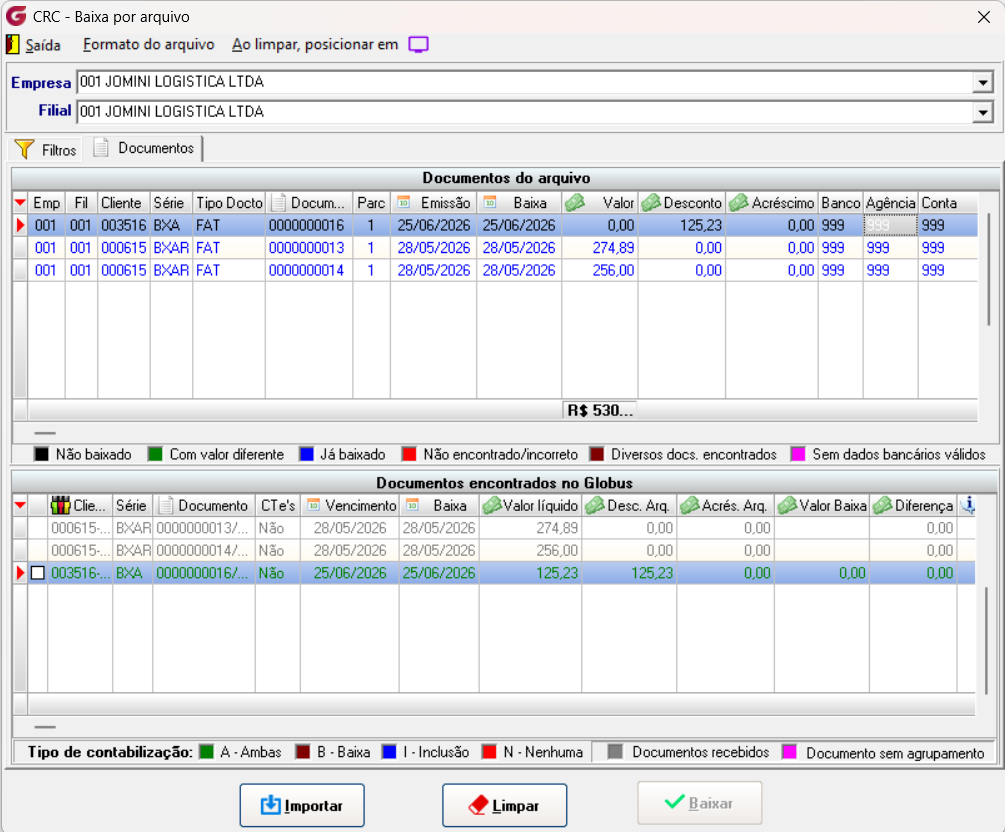
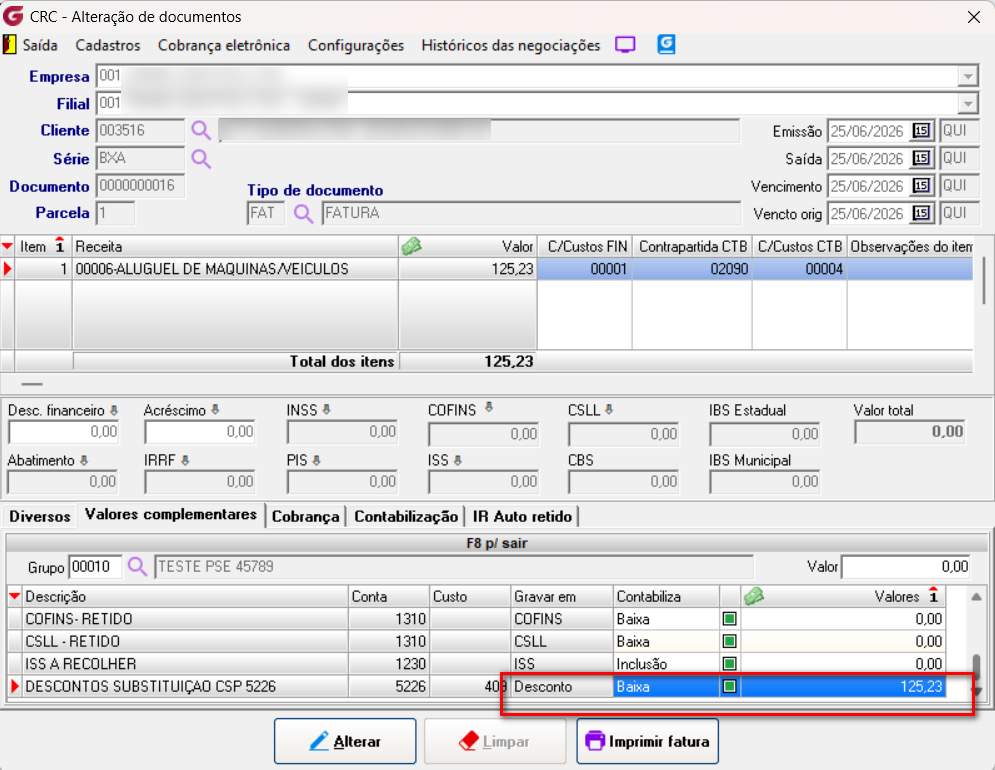
No exemplo abaixo no grid correspondente aos registros do arquivo o documento 16 está com o valor zerado e no desconto o valor de R$ 125,23.
Na no grid dos documento Globus o documento 16 está com valor lquido igual ao do desconto do arquivo R$125,23
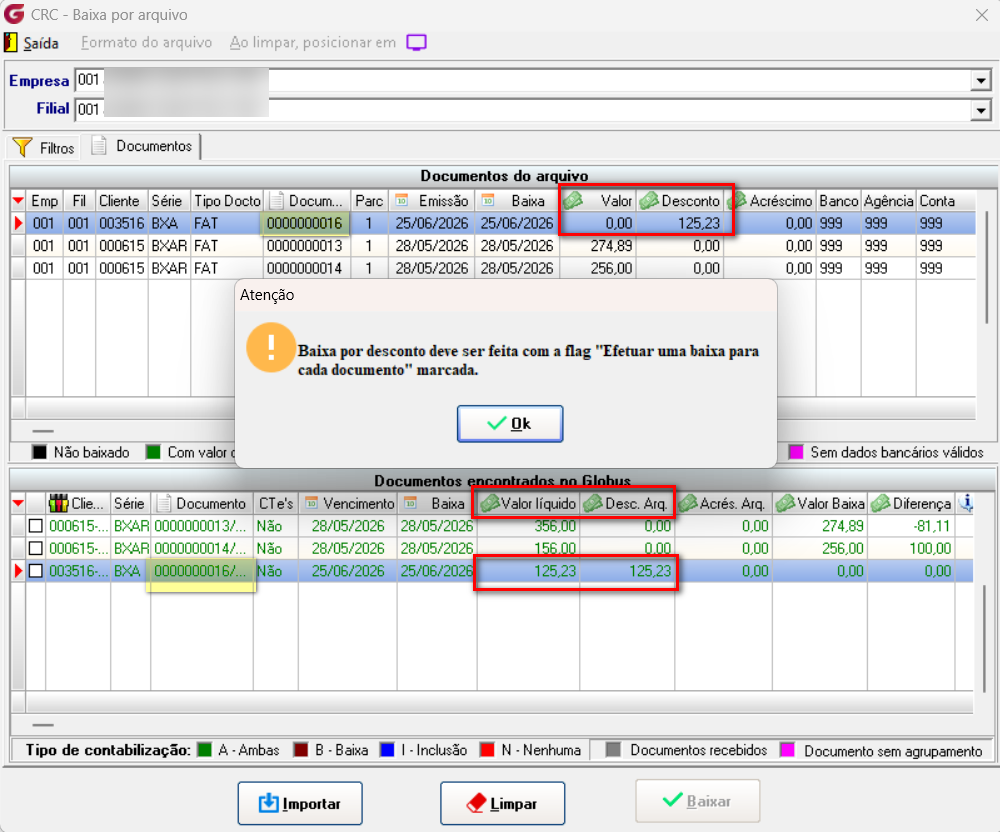
Para a baixa por desconto total, não é necessário informar uma tolerância, pois não há diferença de valores a ser considerada.
A tolerância somente será necessária caso existam outros documentos selecionados que possuam diferenças a serem lançadas como desconto ou acréscimo.
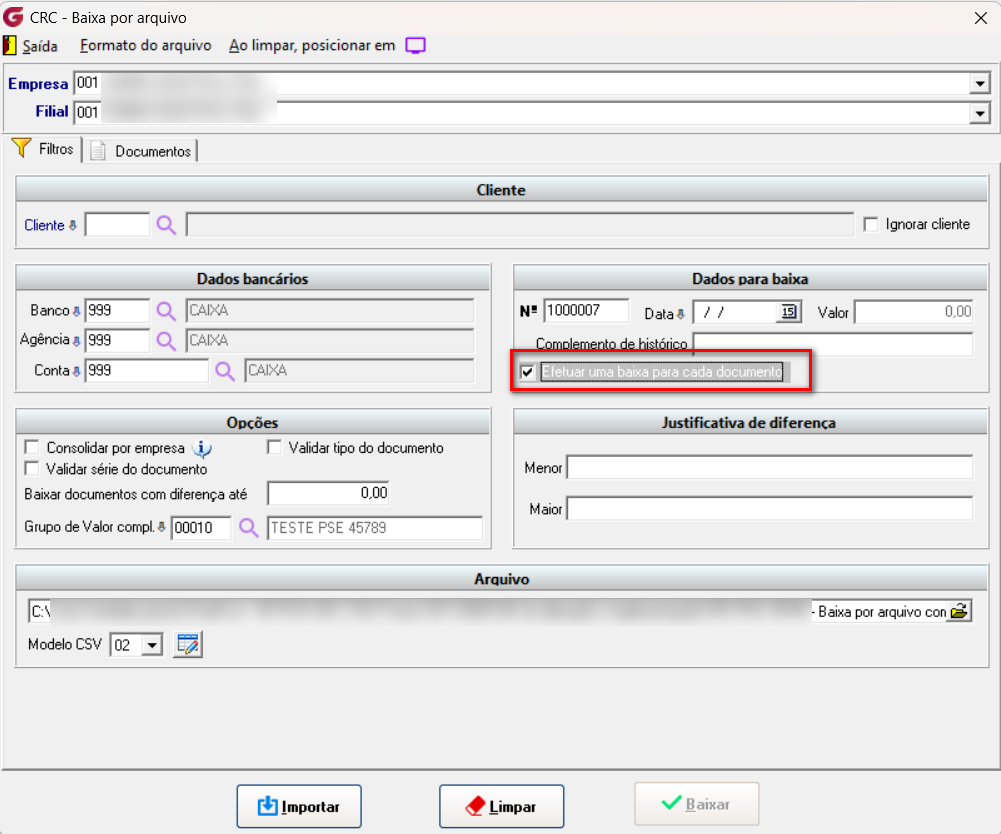
Além disso, para realizar a baixa por desconto total, é obrigatório que a a flag Efetuar uma baixa por documento, localizada na aba Filtro, esteja habilitada.
Passo 7 - Selecionar os documento no checkbox ou utilizar o marcar todos que aparece ao clicar com o botão direito do mouse.
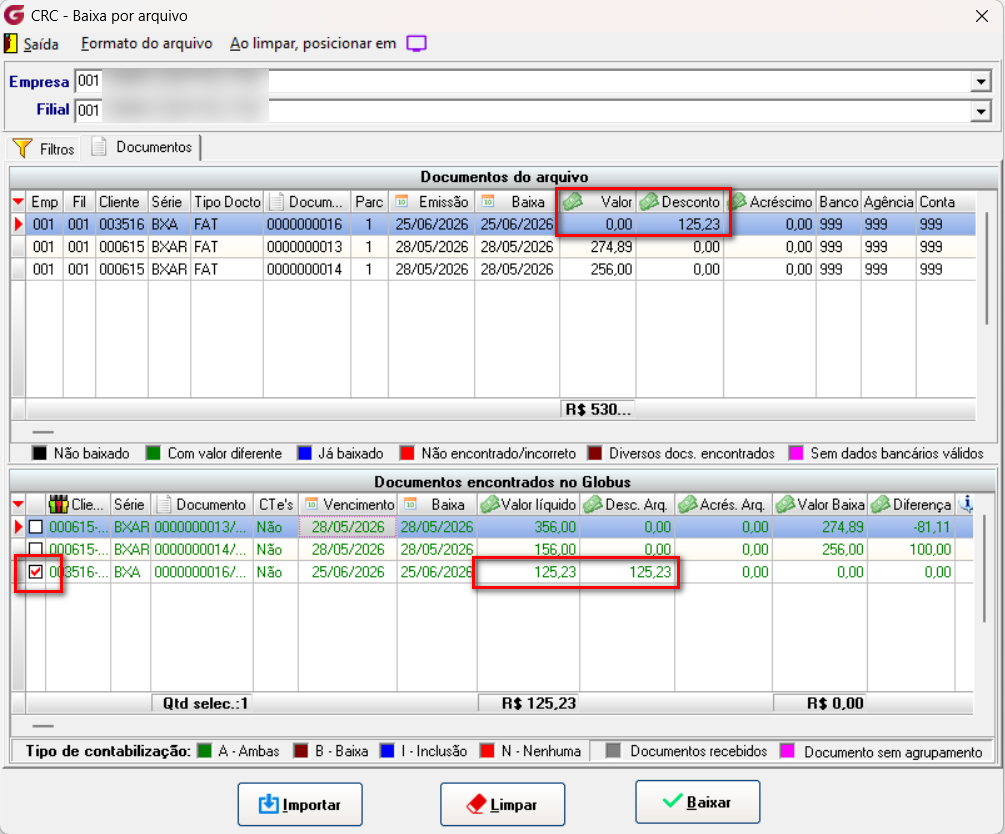
Passo 8 - Clicar no botão Baixar para concluir o processo.
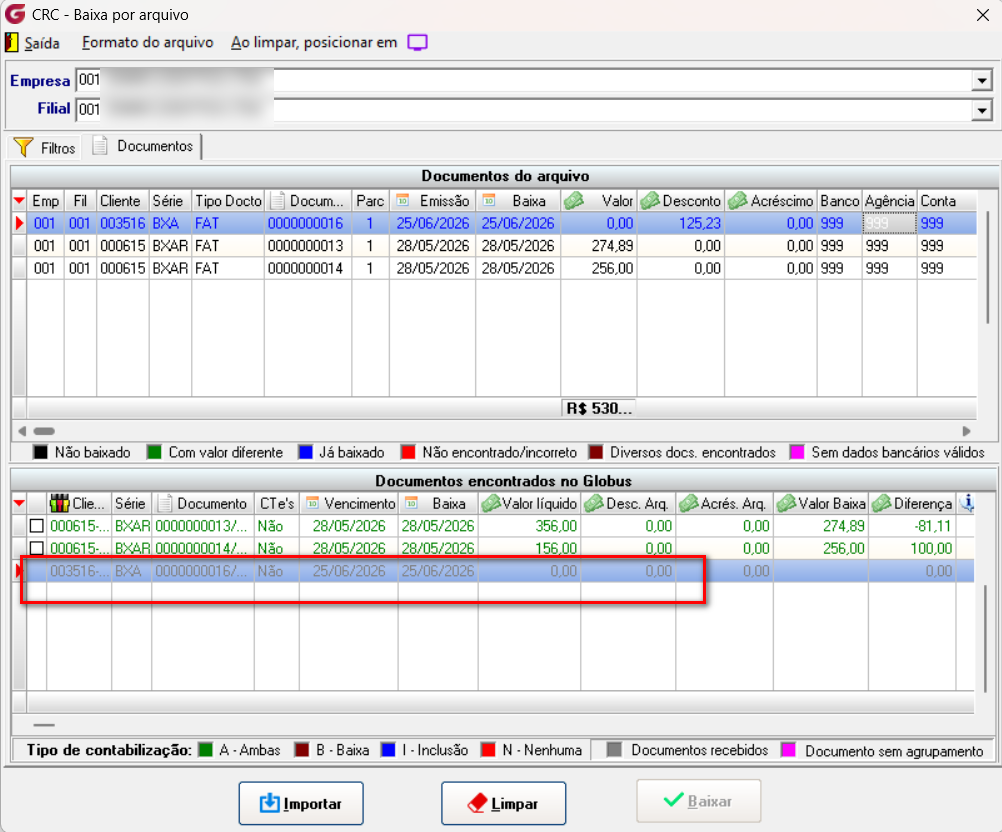
Passo 9 - Acessar a tela de alteração de documentos para consultar o documento baixado.
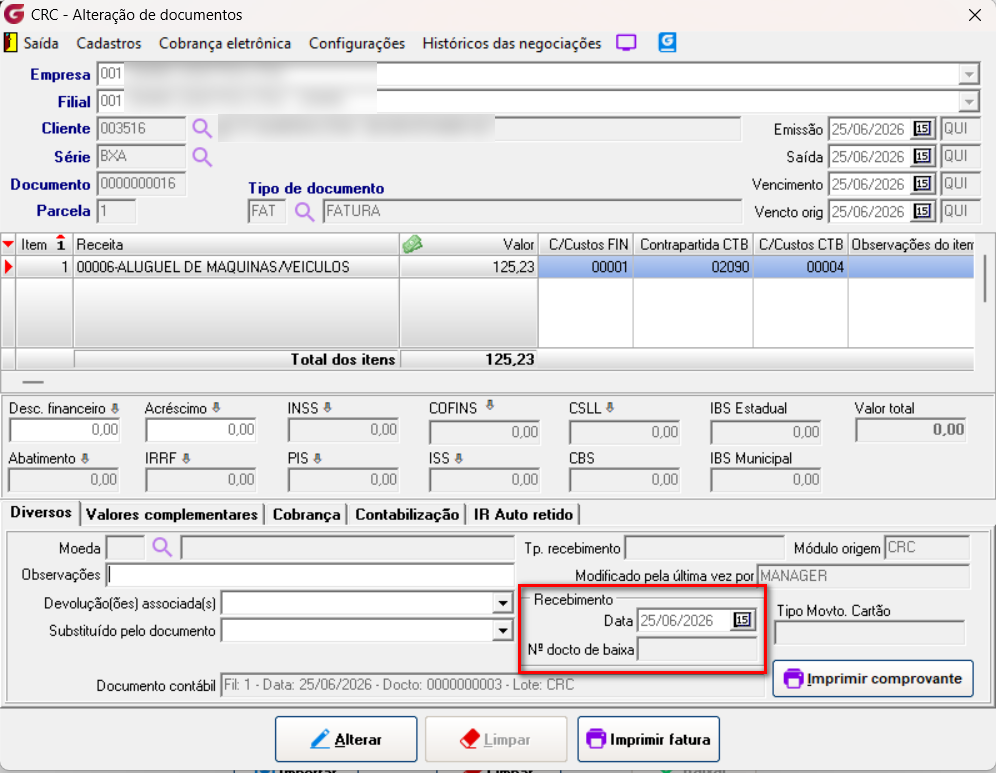
Na aba Cobrança não serão exibidos os dados bancários da baixa, pois a baixa por desconto total não gera movimentação no módulo Controle Bancário, realizando apenas a integração contábil.
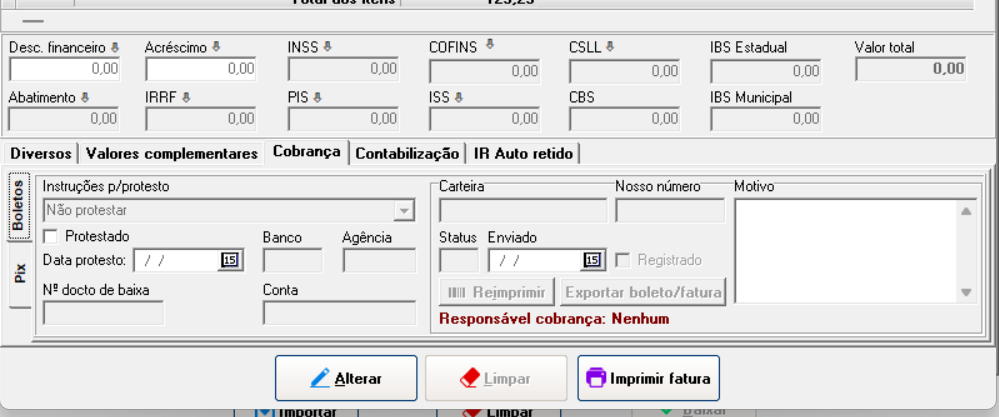
Quando o tipo de documento não utiliza agrupamento de valor complementar, o valor fica no campo desconto financeiro, nesse exemplo como tem valores complementares.
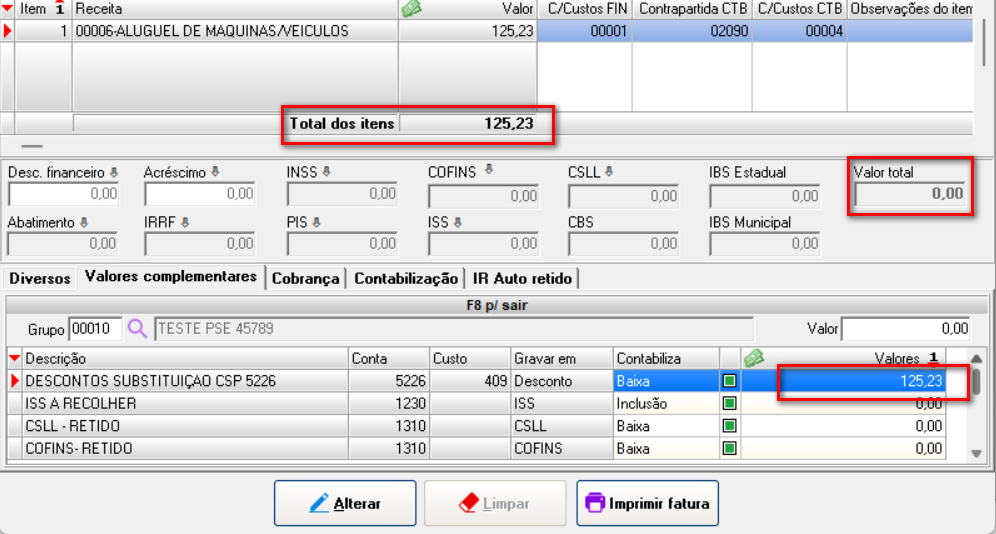
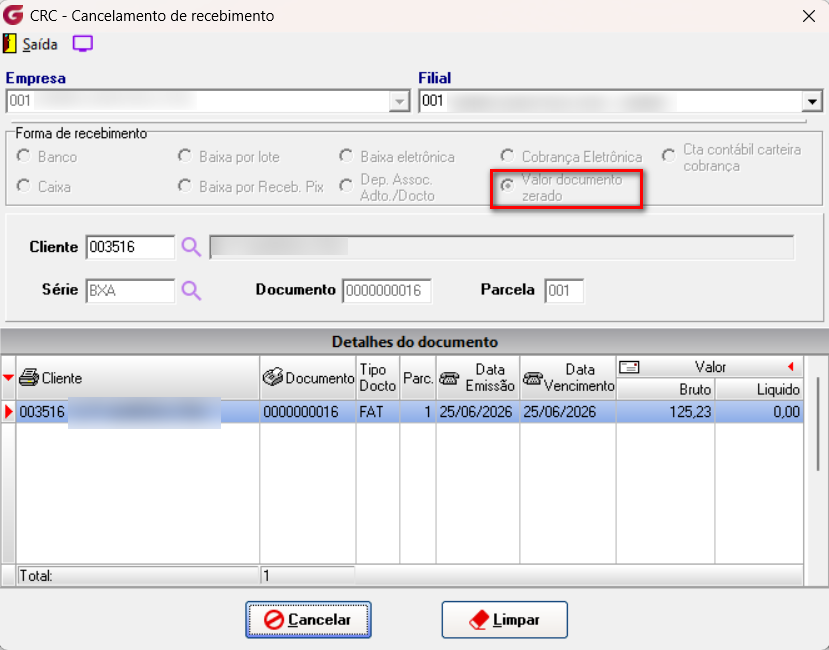
Passo 10 - Para cancelar a baixa realizado com desconto total, acessamos o menu Cancelamento de recebimento e selecionamos a opção "Valor documento zerado", os dados inserido são do próprio documento.
Desconto e acréscimo no arquivo
Na baixa por arquivo pode ser que a diferença do registro no arquivo para o documento no globus, seja apenas por conta de um acréscimo ou desconto informado no arquivo, e nesse caso quando não tem diferença, n]ão se faz necessário a tolerência, lembrando que o sistema faz a validação caso tenha diferença, e não permite a seleção do documento.
Abaixo um exemplo de arquivo com valor de desconto e acréscimo:
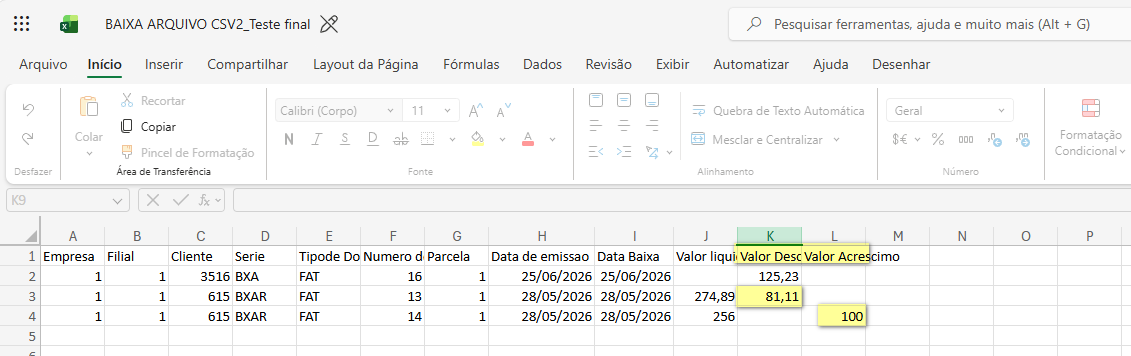
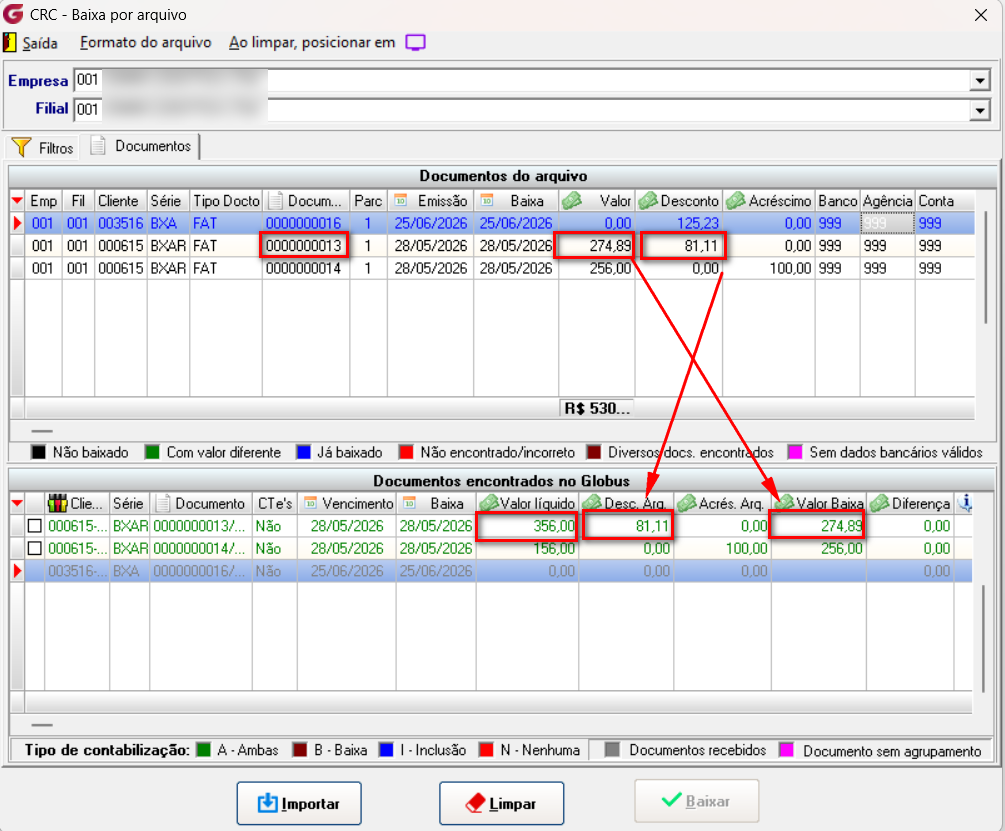
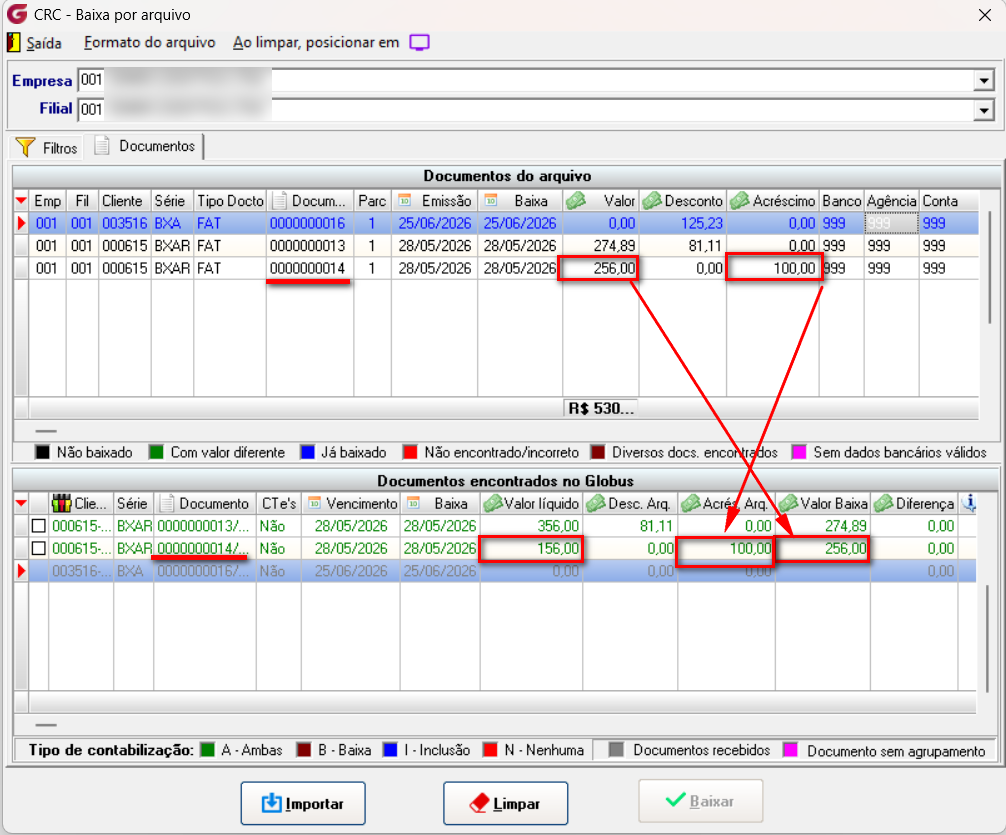
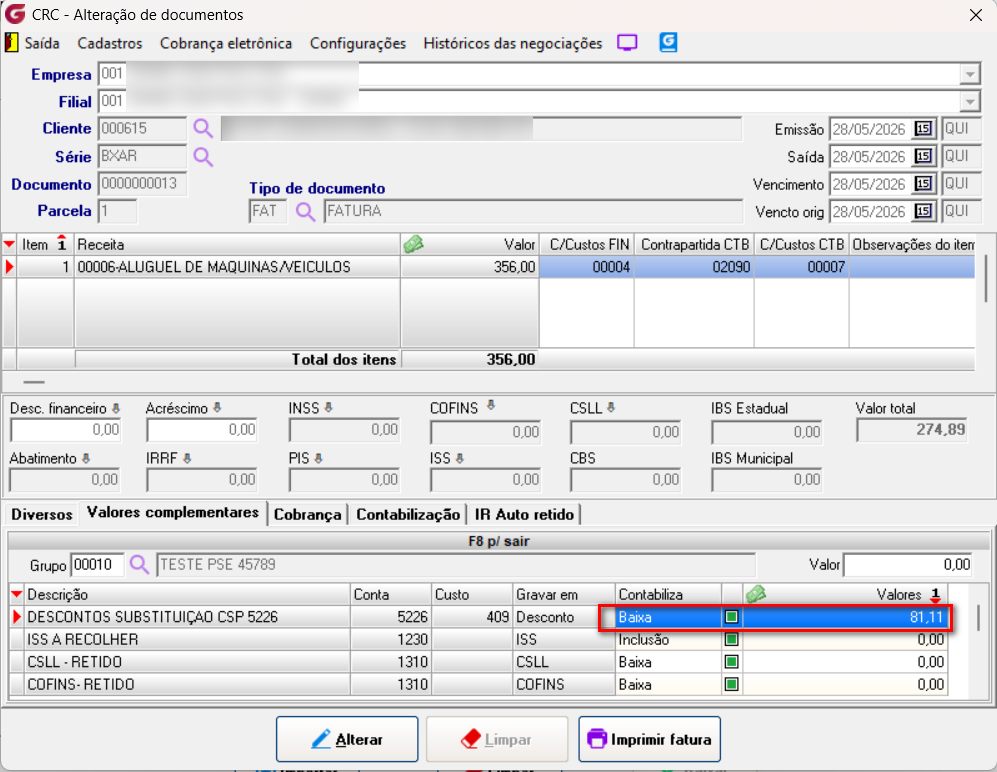
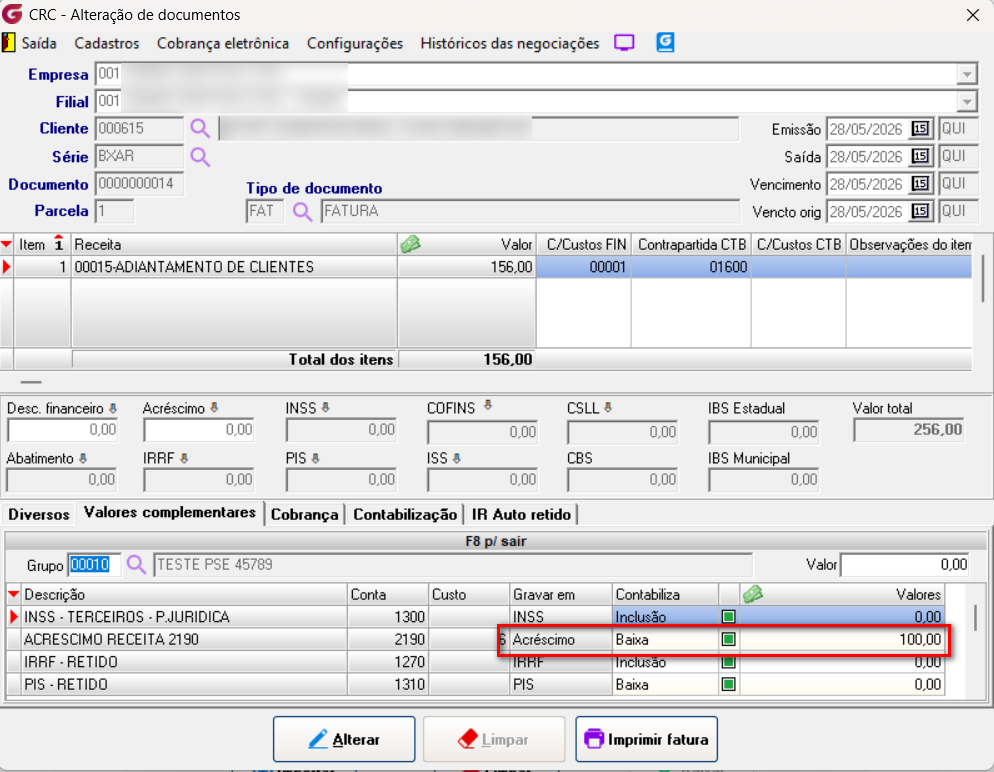
Nesse exemplo o campo Diferença está zerado. Embora o valor do documento no Globus seja diferente do valor informado para a baixa, essa diferença corresponde exatamente ao valor de desconto ou acréscimo informado. Por esse motivo, não há valor residual a ser lançado como diferença.
Desconto:
Detalhes do acréscimo.
Passo 11 - Acessar a tela de alteração para conferir a baixa do documento.
3. Arquivo Excel nas extensões XLSX e XLS
A baixa por arquivo utilizando Excel (XLS/XLSX) segue as mesmas regras e condições de processamento do CSV Modelo 2.
A única diferença entre os dois modelos está na etapa de importação do arquivo. Para arquivos em Excel, o sistema disponibiliza a aba Associação de Campos, onde o usuário deve informar a coluna correspondente a cada informação do arquivo. Já no CSV Modelo 2, essa configuração não é necessária, pois a estrutura do arquivo é fixa e os campos são identificados automaticamente pelo sistema.
Passo 1 - Ao preencher o filtro e escolher um arquivo Excel automaticamente o campo dos modelos CSV fica congelado.
Passo 2 - Será disponibilizado a coluna associação de campos para preenchimento conforme os valores/ colunas do arquivo.
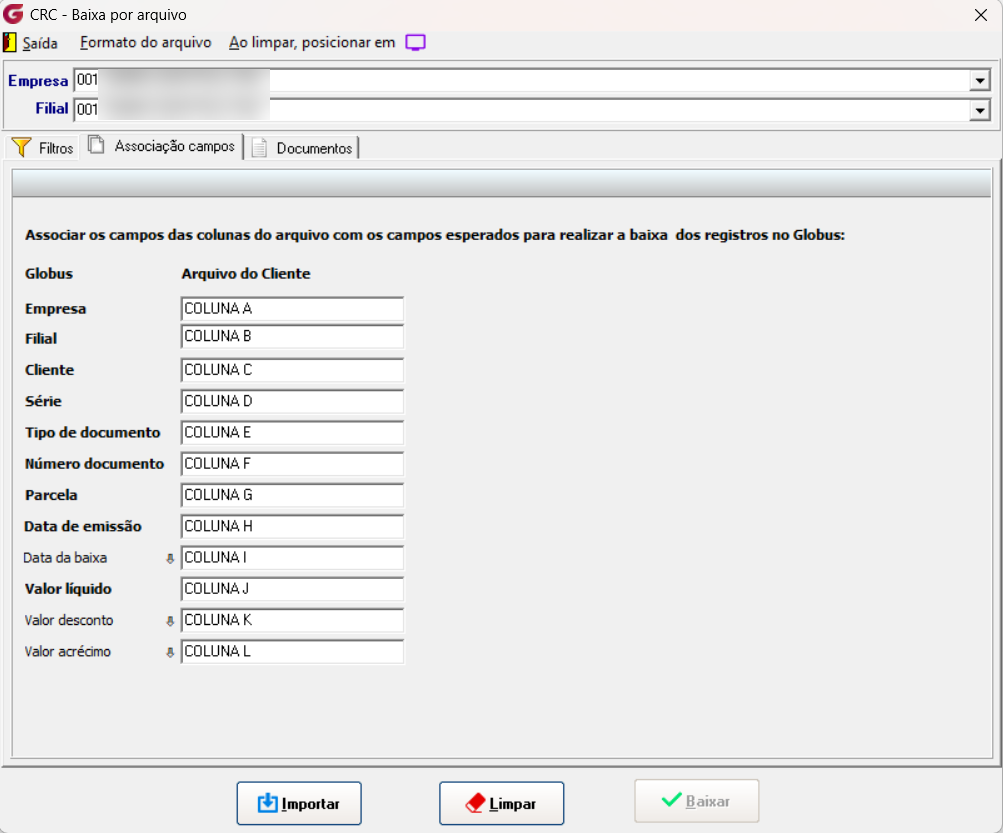
Na aba Associação de Campos, os campos de preenchimento obrigatório são exibidos em negrito, indicando que devem ser associados a uma coluna do arquivo para que a importação seja realizada.
Os demais campos são opcionais e sua utilização dependerá das opções configuradas na aba Filtro. Caso não sejam necessários, basta pressionar a tecla ↓ (seta para baixo) para manter o campo sem associação e prosseguir com a configuração.
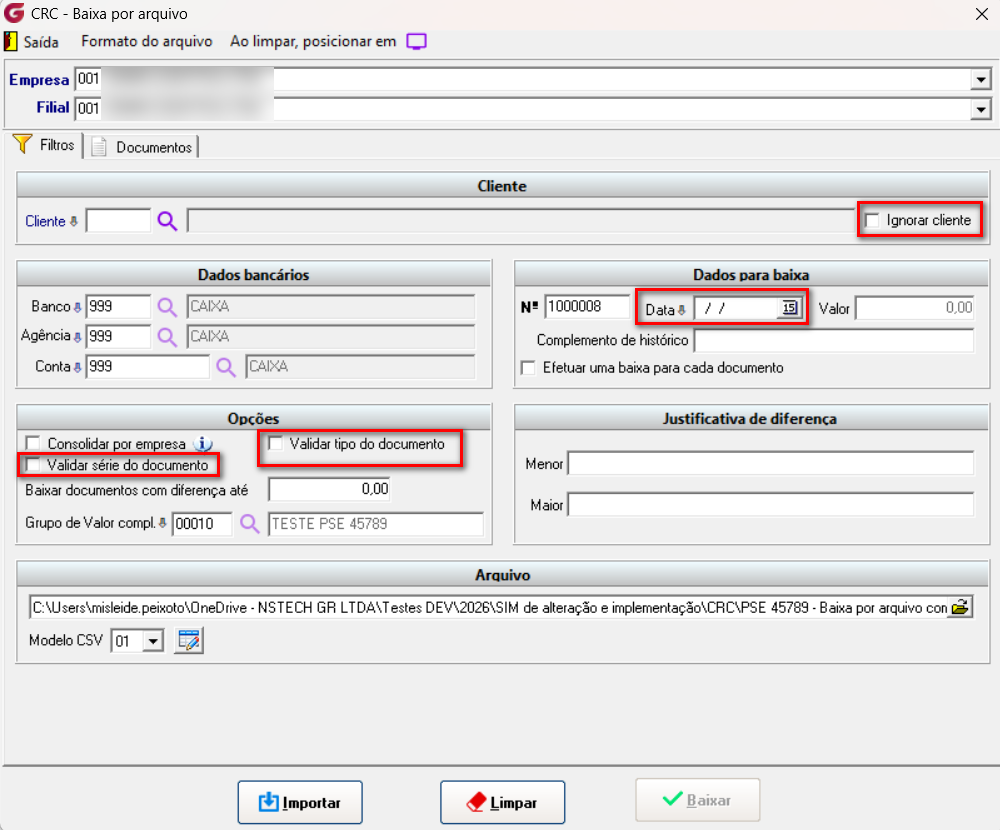
- Ignorar cliente - se habilitado será opcional caso constrário e um campo obrigatório;
- Data: se informado na tela o preenchimento se torna opcional, caso contrário é um campo obrigatório;
- Validar série do documento - Obrigatório se habilitado;
- Validar tipo do documento - Obrigatório se habilitado.
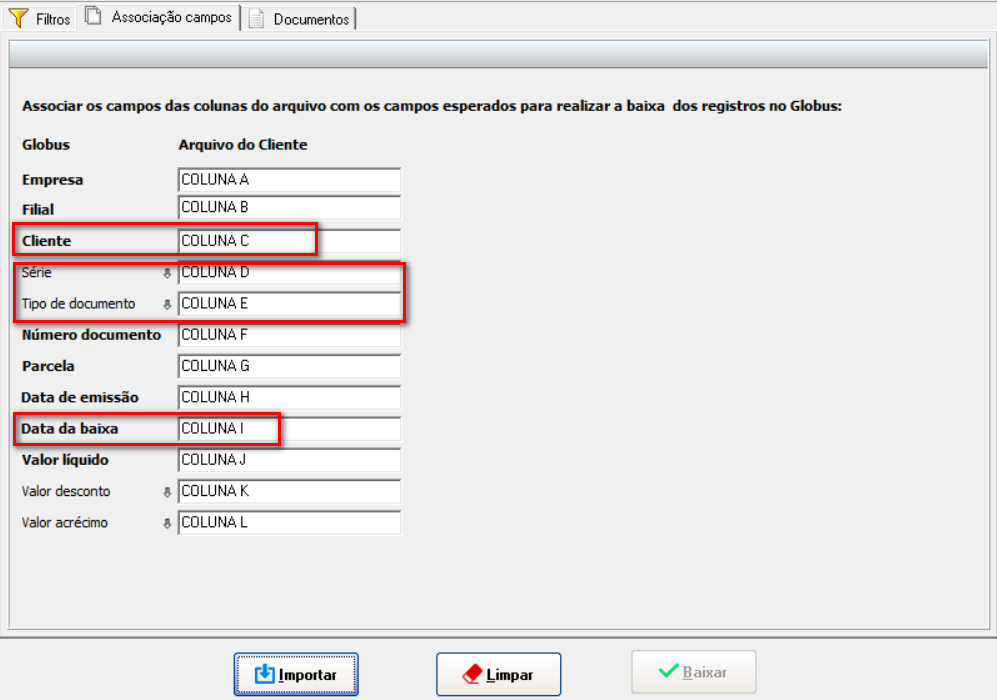
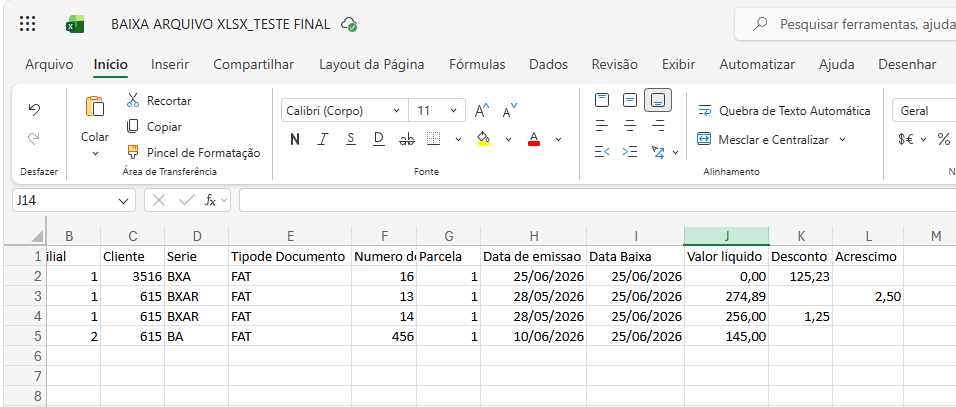
Exemplo dos filtros habilitados.
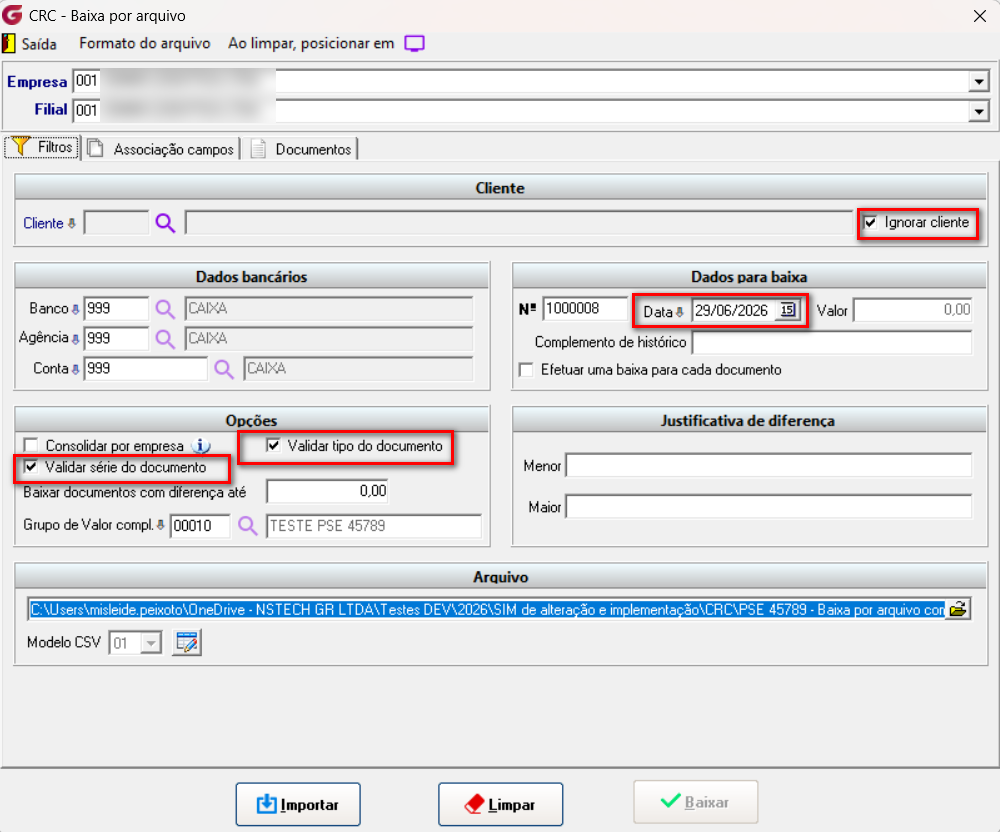
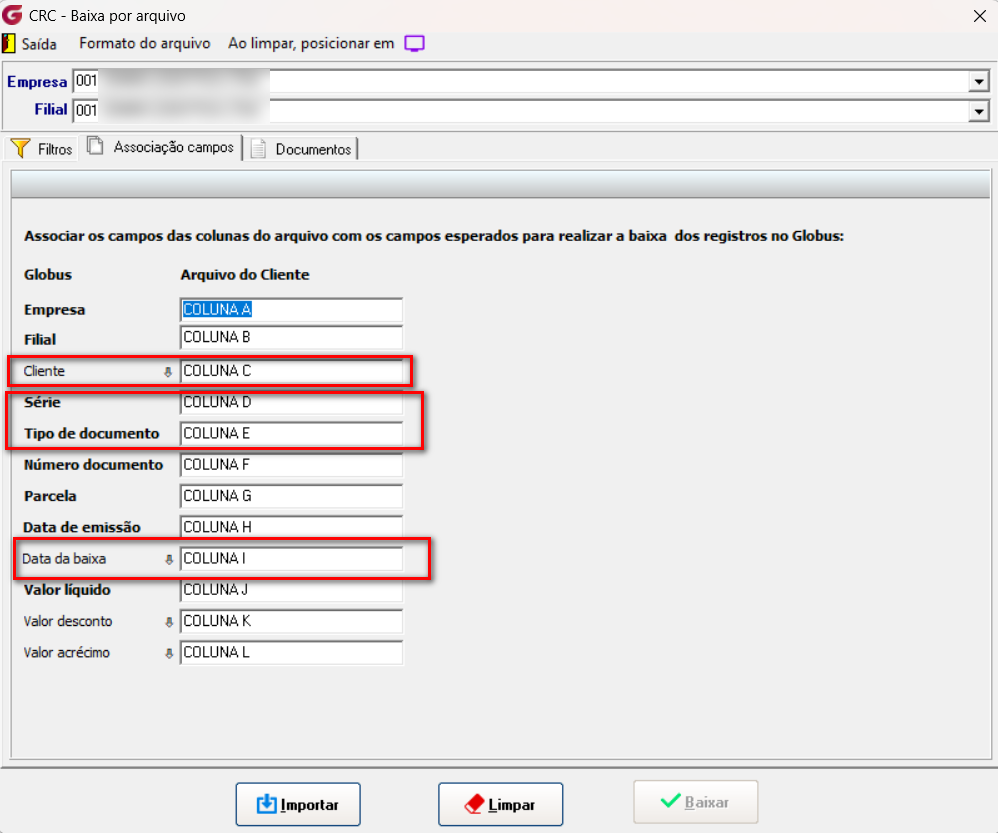
Importante.: Apenas os campos desconto e acréscimos são opcionais, mas se não informado e no arquivo houver valores informados nesses campos não serão validados, e entrará na baixa como diferente e não valor de acréscimo ou desconto.
A seguir vamor demonstrar o processo de baixa utilizando arquivo Excel. Como as regras são as mesmas do CSV Modelo 2, o exemplo apresentado utilizará a opção Efetuar uma baixa por documento, incluindo o cenário de baixa por desconto total.
Passo 3 - Seleção de documentos com diferenças e valores de acréscimos, descontos e documento com desconto total:
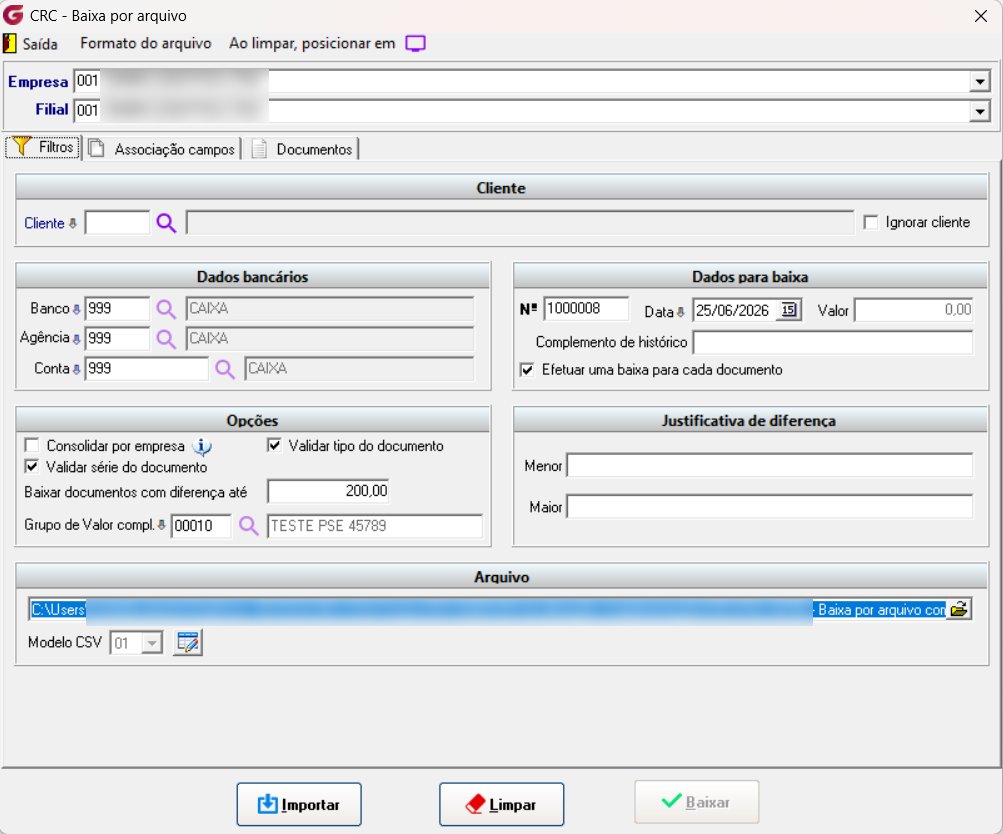
Passo 4 - Ao selecionar so documentos clicar no botão Baixar.
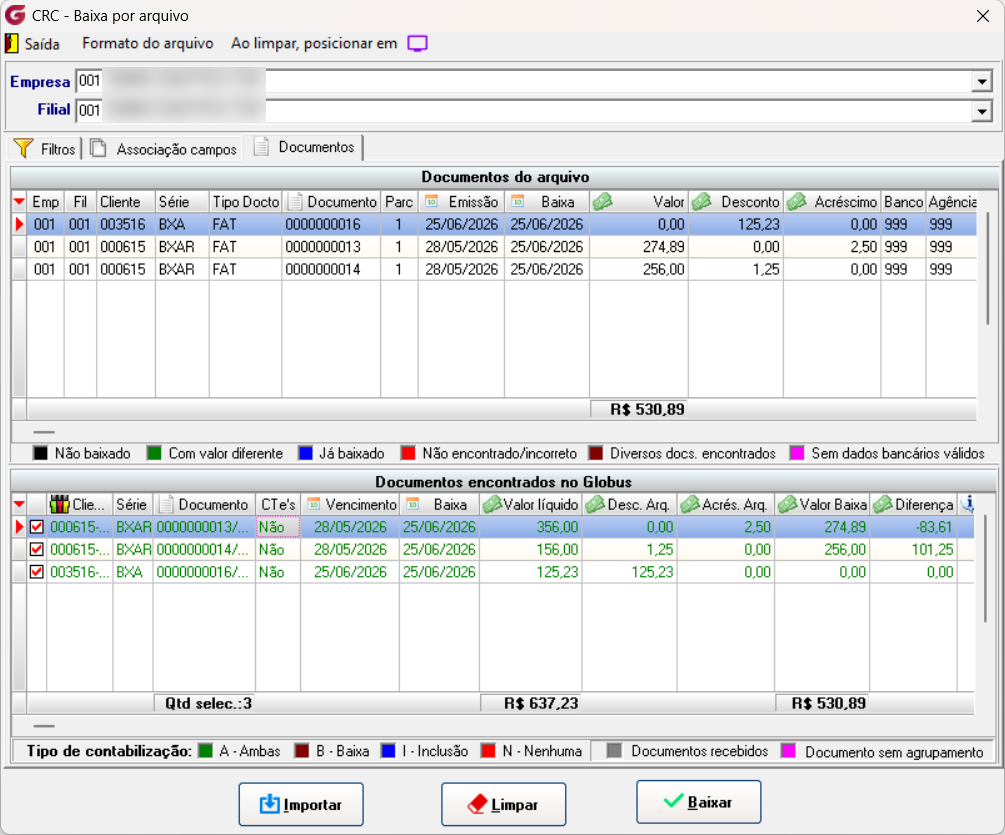
Passo 5 - Acessando a tela de alteração para conferência dos documentos baixados.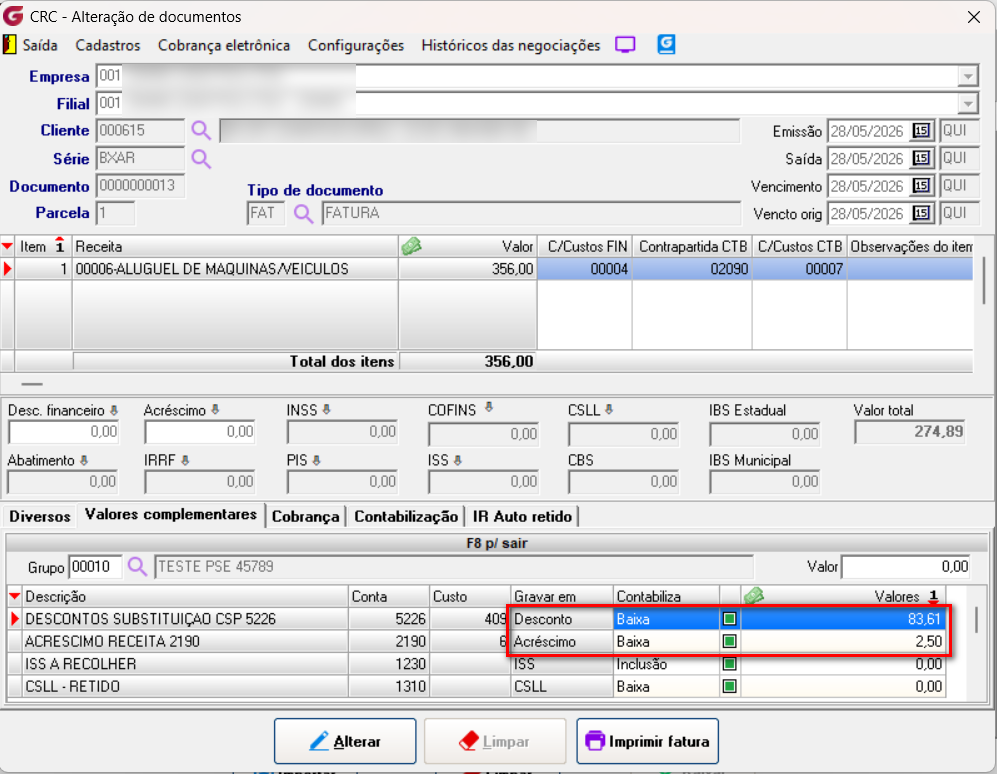
Regras Importantes
- O CSV Modelo 2 e o Excel seguem as mesmas regras de processamento.
- Os dados bancários informados no arquivo têm prioridade sobre os dados informados na tela.
- Para arquivos Excel é obrigatória a associação das colunas.
- A baixa por desconto total exige a opção Efetuar uma baixa por documento.
- A baixa por desconto total não gera movimentação no módulo Controle Bancário.
- Quando o tipo de documento utilizar Valores Complementares, é necessário informar um Grupo de Valores Complementares no documento ou na tela.
Essas seis regras resumem praticamente toda a funcionalidade.
Se algum auxílio ou esclarecimento for necessário, conte conosco através de nossos canais de atendimento.
Telefone: (11) 5018-2525.
Portal do Cliente: https://portaldocliente.praxio.com.br/
#PodeContar

Este artigo foi útil?
Que bom!
Obrigado pelo seu feedback
Desculpe! Não conseguimos ajudar você
Obrigado pelo seu feedback
Feedback enviado
Agradecemos seu esforço e tentaremos corrigir o artigo