
Informações gerais
Objetivo: |
Disponibilizamos a geração de boleto e remessa para processo de cobrança por arquivo para o Banco Caruana. |
Detalhes: |
|
Informações adicionais: |
|
1. Cadastro da carteira de cobrança.
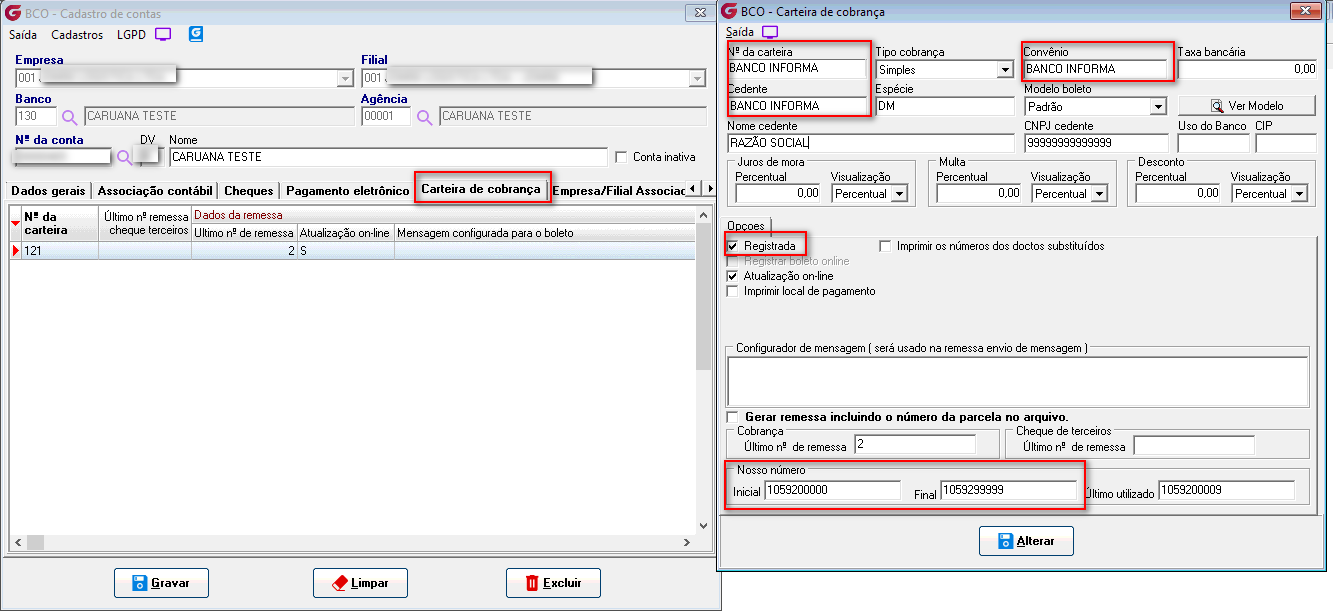
Iniciamos o processo com a parametrização da carteira de cobrança no módulo controle bancário, ao acessar a conta cadastrada, deve-se acessar a aba "Cobrança" e incluir os dados enviados pelo banco:
- Número da Carteira;
- Convênio;
- Cedente;
- Nosso número Inicial e final.
2. Parâmetros necessários no Contas a Receber
Será necessário realizar algumas parametrizações, como a instrução de protesto e a informação do grupo de valores complementares para os tipos de documentos que utilizam esse agrupamento.
A opção em destaque é para registrar no boleto e na remessa os valores de juros e multa informados na carteira de cobrança, no módulo (BCO).
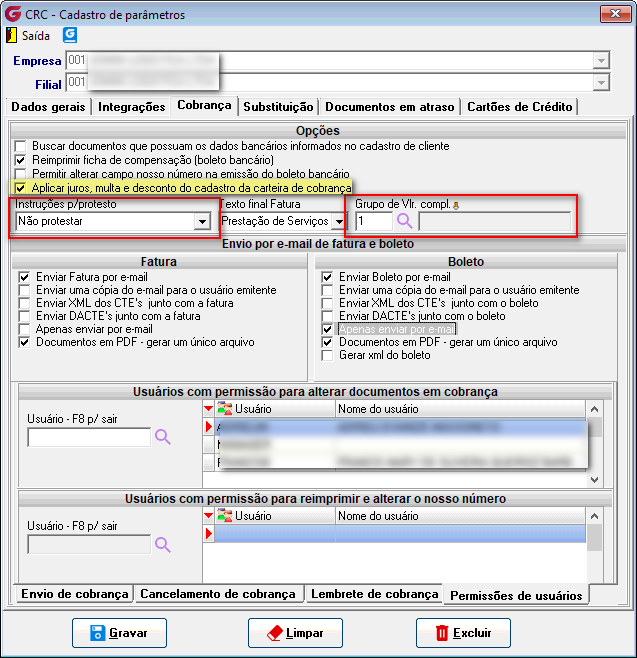
Caso o usuário opte por enviar no boleto multa, juros e instrução de protesto por cliente, basta desmarcar a opção no cadastro de parâmetros e informar esses dados no cadastro de cliente.
Obs.: Mesmo com os campos de multa, juros preenchidos no cadastro do cliente, se no parâmetro estiver com a opção marcada que devemos buscar da carteira de cobrança serão estes os valores impressos no boleto e gerados na remessa.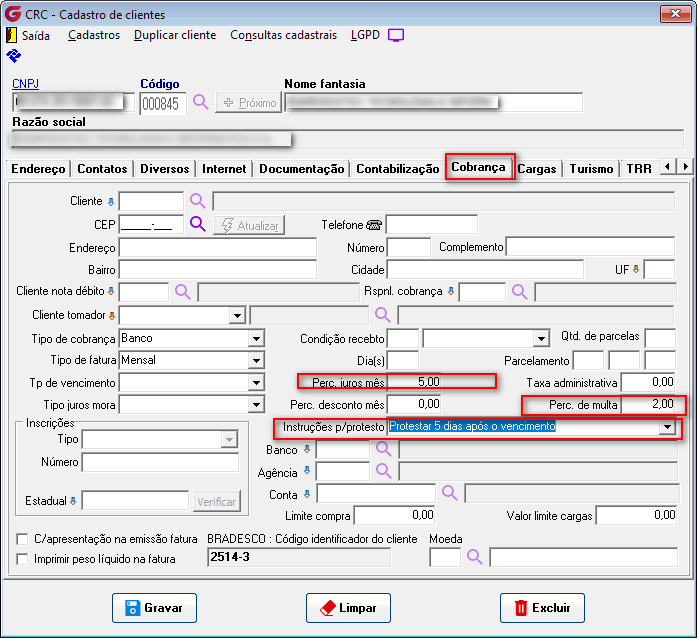
Esse é um passo importante, pois o cliente é quem gera os boletos e não o Banco.
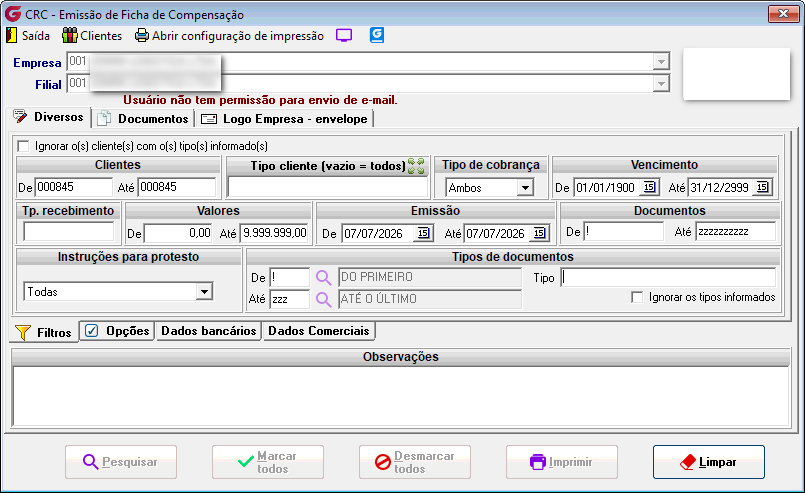
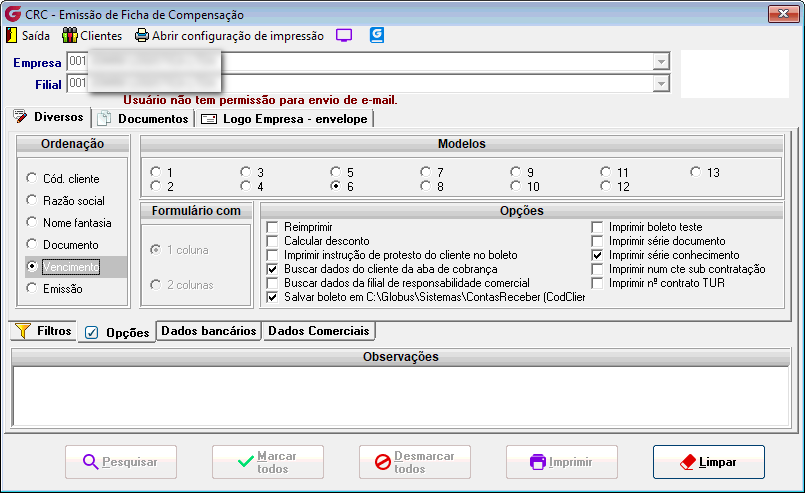
3.2 - Escolher as opções:
A ficha de compensação será sempre no modelo 6 e no caso de reimpressão é só marcar a opção "Reimprimir".
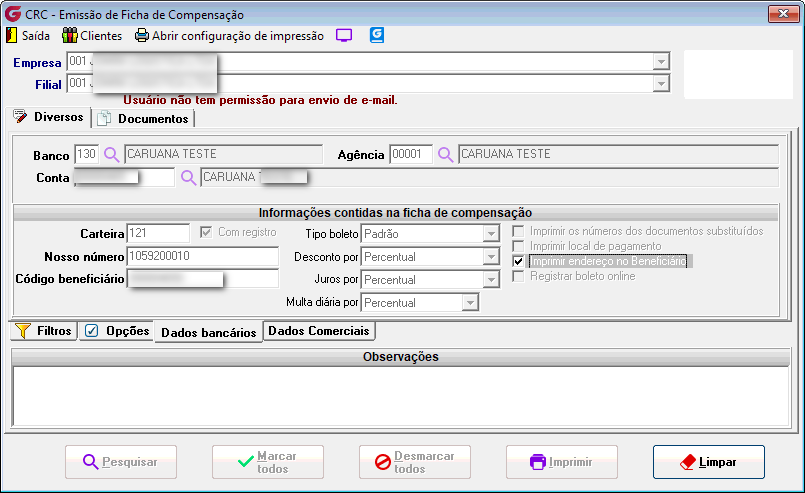
3.3 - preencher dados bancários:
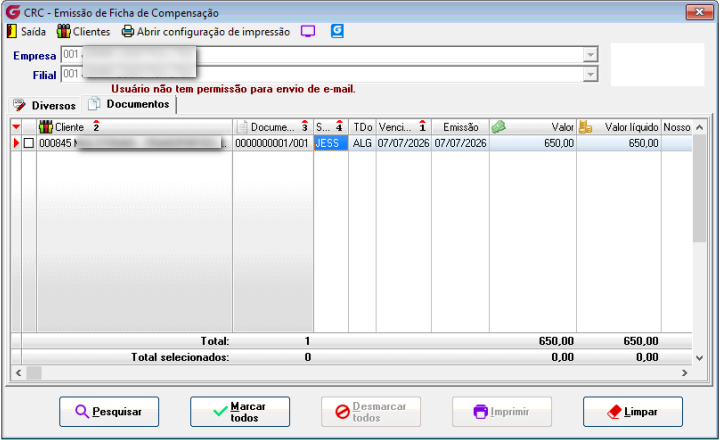
Ao pesquisar irá exibir a aba de documentos para seleção daqueles que vamos gerar boletos, sendo possível a marcação individual ou a marcação de todos clicando no botão "Marcar Todos".
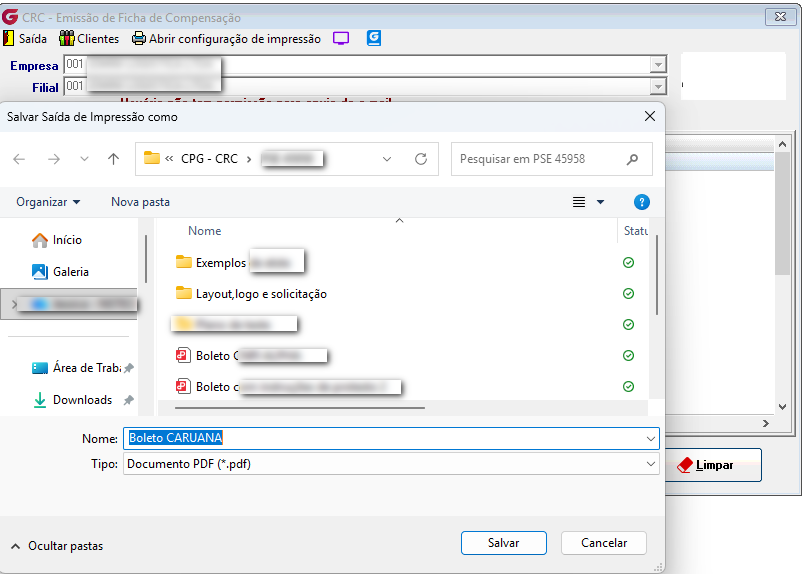
Ao clicar em "Imprimir", o sistema abrirá uma janela para que o usuário escolha o diretório onde deseja salvar o boleto.
No entanto, quando utilizamos o parâmetro de envio do boleto por e-mail e marcamos a opção "Apenas enviar por e-mail" (No cadastro de parâmetros) essa janela não será exibida, pois o processo será feito exclusivamente por e-mail, sem necessidade de salvar o arquivo manualmente.
Exemplo de ficha de compensação impressa:
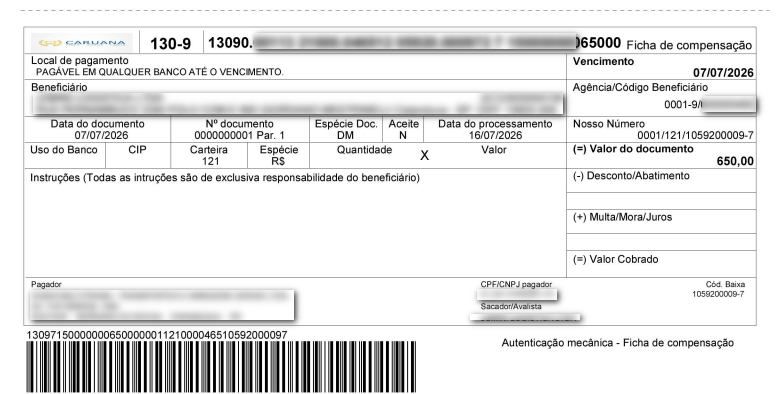
4 - Gerando remessa.
Para gerar a remessa, ao acessar a tela devemos preencher os filtros escolhendo a opção "SIM" para documentos impressos, porque se trata de geração do boleto por parte do cliente. Havendo documentos de outras filiais, deve-se habilitar a opção "consolidar por empresa" para trazer os documentos e assim gerarmos um único arquivo.
Em seguida, escolher o diretório que deseja salvar o arquivo, feito isso clicamos em Pesquisar.
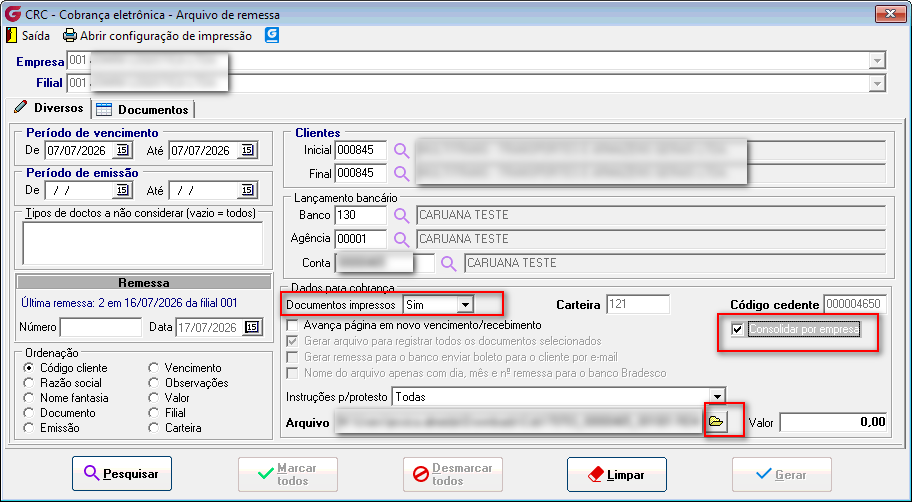
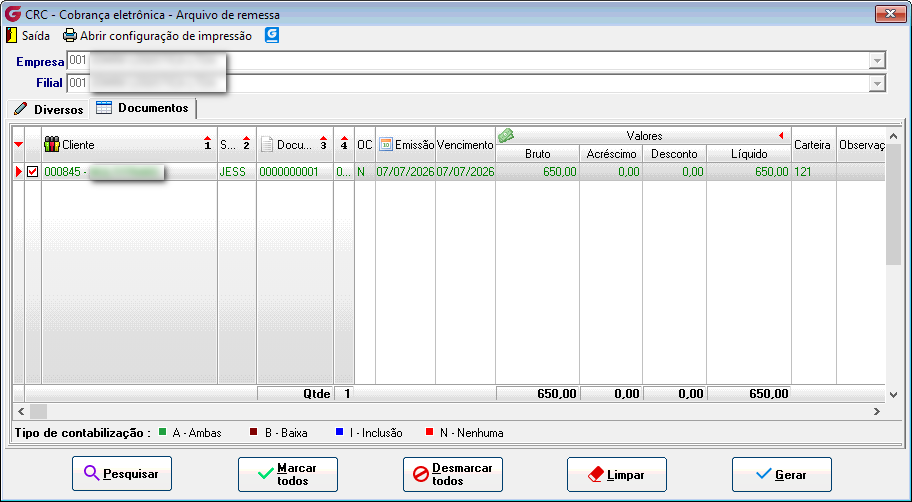
Traremos na aba Documentos apenas os documentos que possuem boleto gerado, basta selecionar e clicar em Gerar:
A listagem é apresentada com os dados de todos os documentos que foram escolhidos:
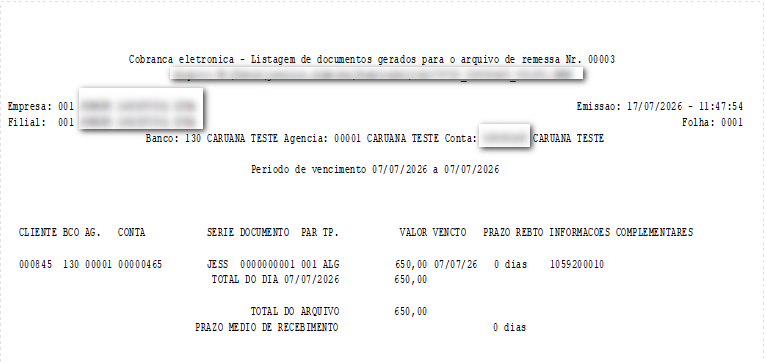
Arquivo gerado com sucesso, agora é só seguir as instruções do banco para realizar a importação do arquivo para processamento.

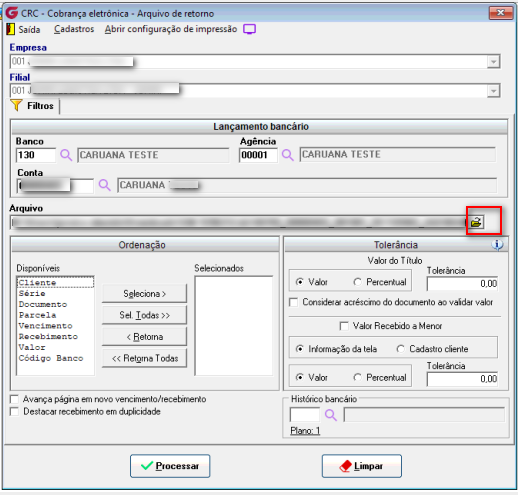
A listagem impressa ao final vai informar se o documento foi agendado ou liquidado, assim como podem ter documentos que foram rejeitados por alguma divergência:
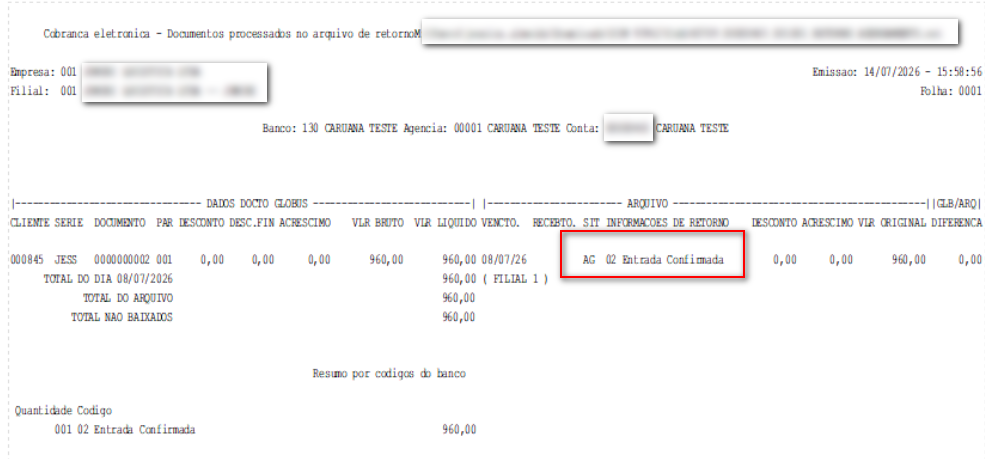
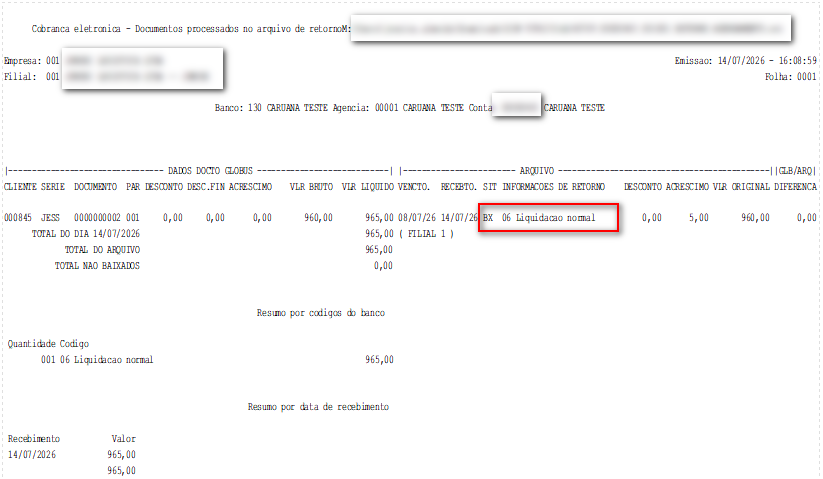
Listagem de documentos liquidados:
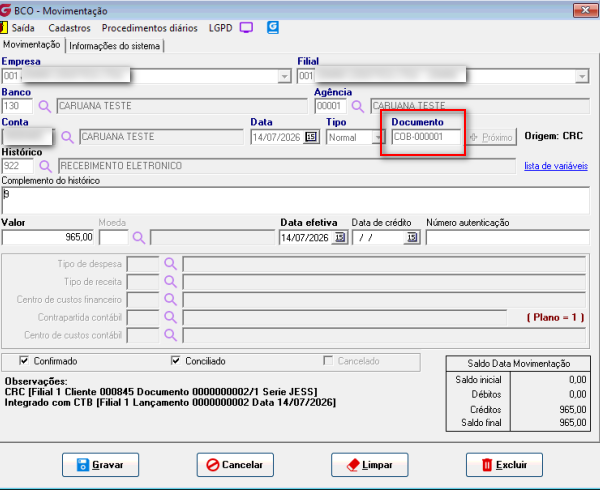
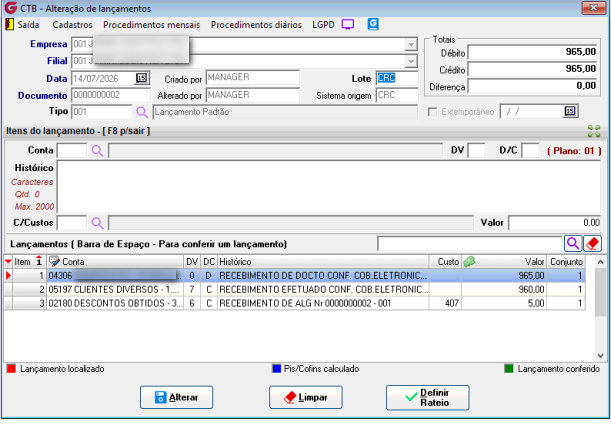
Para documentos liquidados a baixa será integrada ao banco e à Contabilidade, se houver parametrização para contabilização das baixas.
Se algum auxílio ou esclarecimento for necessário, conte conosco através de nossos canais de atendimento.
Telefone: (11) 5018-2525.
Portal do Cliente: https://portaldocliente.praxio.com.br/
#PodeContar
#IA

Este artigo foi útil?
Que bom!
Obrigado pelo seu feedback
Desculpe! Não conseguimos ajudar você
Obrigado pelo seu feedback
Feedback enviado
Agradecemos seu esforço e tentaremos corrigir o artigo